Ordinateur portable étudiant : les modèles à choisir
Un bon PC étudiant ne se choisit ni au logo ni à la promotion : il doit faire tourner les logiciels de votre filière, survivre aux transports et tenir plusieurs années. Cette sélection compare les configurations utiles, les modèles par budget et les vérifications à faire avant de payer.
 La rédaction de Deug
 Le meilleur ordinateur portable étudiant n’est pas forcément le plus puissant, ni le moins cher. C’est celui qui ouvre vos logiciels sans broncher, se glisse dans un sac, tient une journée de cours réaliste et reste agréable à utiliser après deux ou trois ans.
Le réflexe qui évite les mauvais achats est simple : partez de votre filière, puis de votre budget. Une promotion sur un PC doté de 8 Go de mémoire vive, de 256 Go de stockage et d’un écran médiocre n’est pas une affaire si vous devez le remplacer trop vite.
Commencer par les logiciels de votre filière, pas par une marque
Avant de comparer les modèles, récupérez la liste des logiciels recommandés par votre école ou votre université. Vérifiez aussi si un programme est imposé en examen, en salle de TP ou pour rendre des travaux : certains outils de CAO, de simulation, de comptabilité ou de SIG ne fonctionnent que sous Windows, ou sont plus simples à utiliser sur PC.
Pour les cours de droit, lettres, langues, sciences humaines, santé, économie ou gestion, un ordinateur polyvalent suffit. Le vrai besoin porte sur le confort : navigateur avec beaucoup d’onglets, suite bureautique, visioconférence, PDF annotés, stockage de cours et clavier solide.
Les besoins grimpent pour l’informatique, le développement, le graphisme, l’audiovisuel et les formations techniques. Compiler du code, lancer des machines virtuelles, travailler sur des fichiers vidéo ou modéliser en 3D consomme vite de la mémoire, du stockage et parfois de la puissance graphique.
Voici le niveau d’équipement à viser selon l’usage réel.
| Usage principal | Processeur conseillé | Mémoire vive | Stockage | Carte graphique |
|---|---|---|---|---|
| Prise de notes, web, bureautique, visio | Ryzen 5 ou Core i5 récent | 16 Go | 512 Go SSD | Intégrée |
| Développement, data légère, multitâche | Ryzen 5/7 ou Core Ultra 5/7 | 16 Go, idéalement 32 Go | 512 Go à 1 To SSD | Intégrée, sauf besoins précis |
| Création photo, montage occasionnel | Processeur milieu/haut de gamme | 16 Go minimum | 1 To conseillé | Intégrée performante ou dédiée |
| Architecture, 3D, calcul et montage intensif | Processeur haut de gamme | 32 Go recommandés | 1 To SSD | Dédiée, type RTX 4050 ou mieux |
| Cours en ligne et usage très simple | Puce Chromebook Plus ou équivalent | 8 Go minimum | 128 à 256 Go | Intégrée |
Ne vous focalisez pas sur la fréquence en GHz, peu comparable d’une puce à l’autre. Préférez un processeur de gamme Ryzen 5, Ryzen 7, Core i5, Core Ultra 5 ou supérieure, plutôt qu’une puce d’entrée de gamme simplement accompagnée d’un grand chiffre marketing.
Comparatif ordinateur étudiant : les modèles qui ont du sens
Les noms de gamme changent parfois selon l’écran, le processeur ou le pays de vente. Repérez donc d’abord la famille de produit, puis contrôlez la configuration exacte : un même modèle peut exister en 8 ou 16 Go de RAM, avec 256 Go ou 1 To de SSD, et l’écart d’usage est énorme.
| Besoin | Modèle ou gamme à rechercher | Configuration à privilégier | Budget habituel | Pourquoi le choisir |
|---|---|---|---|---|
| Polyvalent au meilleur prix | Lenovo IdeaPad Slim 5 14 ou Acer Aspire 5 14 | Ryzen 5/Core i5, 16 Go, 512 Go | 550 à 850 € | Équilibre convaincant entre performances, ports et prix |
| PC Windows nomade et soigné | Asus Zenbook 14 OLED | Ryzen 7/Core Ultra 5, 16 Go, 512 Go | 800 à 1 200 € | Léger, écran qualitatif, autonomie souvent confortable |
| Études générales sur macOS | MacBook Air 13 pouces à puce Apple M | 16 Go, 512 Go idéalement | 1 000 à 1 500 € | Silencieux, très endurant, excellent pavé tactile |
| PC durable et réparable | Framework Laptop 13 | 16 Go, 512 Go minimum | 1 100 à 1 600 € | Mémoire, stockage et ports plus facilement remplaçables |
| Budget serré en reconditionné | Lenovo ThinkPad T14 ou Dell Latitude 54xx | 16 Go, 512 Go, processeur récent | 450 à 800 € | Châssis professionnel robuste et clavier confortable |
| Architecture, 3D ou jeu occasionnel | Lenovo LOQ 15 ou Asus TUF A15 | 16 Go, SSD 1 To, RTX 4050 ou mieux | 1 000 à 1 600 € | Carte graphique dédiée et refroidissement adapté |
| Usage web et bureautique très simple | Acer Chromebook Plus 514 ou équivalent | 8 Go, 128 Go minimum | 350 à 650 € | Démarrage rapide, simplicité et prix contenu |
Le choix Windows le plus équilibré se trouve souvent du côté d’un IdeaPad Slim 5 14 ou d’un Aspire 5 14 correctement équipé. Ce ne sont pas les machines les plus spectaculaires, mais elles répondent à l’essentiel sans imposer un tarif premium.
Le choix nomade haut de gamme sous Windows est l’Asus Zenbook 14 OLED, surtout avec 16 Go de RAM. Son écran est superbe pour lire, écrire et créer, mais sa surface brillante peut gêner dans une salle très éclairée : un écran IPS mat reste parfois plus reposant au quotidien.
Le choix macOS le plus simple est le MacBook Air 13 pouces avec une puce de la famille Apple M et 16 Go de mémoire. Sa légèreté, son autonomie et son silence sont de vrais arguments. Évitez toutefois de le choisir avant d’avoir confirmé que les logiciels techniques de votre cursus fonctionnent bien sur macOS et sur processeur ARM.
Le meilleur pari reconditionné est un portable professionnel, en particulier un ThinkPad T14 ou un Dell Latitude de série 5000. Ils sont moins fins qu’un ultraportable neuf, mais souvent plus solides, mieux équipés en connectique et plus faciles à faire réparer.
Choisir un laptop selon son cursus et ses contraintes de terrain
Un étudiant en sciences humaines peut privilégier un 14 pouces de 1,2 à 1,5 kg, avec un bon clavier et une webcam 1080p. Un écran au format 16
, souvent en 1 920 × 1 200 pixels, affiche davantage de texte qu’un écran Full HD classique : c’est agréable pour les PDF, les tableaux et les prises de notes.Pour le développement, la priorité est la mémoire. Avec 16 Go de RAM, vous pouvez naviguer, coder, utiliser un éditeur, un terminal et quelques outils locaux sans étouffer la machine. Si vous utilisez des machines virtuelles, des conteneurs, de la data ou des environnements lourds, 32 Go sont un investissement cohérent.
En architecture, ingénierie, conception 3D ou montage vidéo, ne présumez pas qu’un ordinateur fin doté d’une puce graphique intégrée suffira. Demandez les exigences du logiciel et les tailles de projets visées. Une carte dédiée est souvent utile pour la fluidité de l’affichage 3D ; elle implique aussi un châssis plus lourd, des ventilateurs audibles et une autonomie plus courte.
Pour les arts graphiques et l’audiovisuel, ajoutez un écran correctement calibré, 16 Go de RAM au minimum et 1 To de SSD si vous stockez vos rushs localement. Un disque externe rapide peut compléter un SSD de 512 Go, mais il ne remplace pas le confort d’un espace interne suffisant pour les projets en cours.
Les étudiants qui travaillent souvent dans le train ou à la bibliothèque doivent regarder les détails pratiques : charge USB-C de 65 W, au moins un port USB-A pour les clés et adaptateurs, sortie HDMI si les salles de cours en utilisent, et Wi-Fi récent. Une autonomie annoncée n’est jamais celle d’une journée réelle avec navigateur, visio et luminosité élevée.
Budget étudiant : où mettre l’argent et où économiser
Sous 500 €, un ordinateur neuf devient un compromis serré. Il peut convenir à la bureautique, mais évitez les modèles avec stockage eMMC, 4 Go de RAM, écran 1 366 × 768 pixels ou processeur très basique : ils limitent vite le travail et sont rarement agréables à revendre.
Entre 600 et 900 €, vous entrez dans la zone la plus rationnelle. C’est là que l’on trouve des PC Windows 14 pouces avec 16 Go de RAM, 512 Go de SSD et un processeur moderne. Un modèle reconditionné professionnel bien garanti peut aussi offrir davantage de robustesse à ce niveau de prix.
Au-delà de 1 000 €, ne payez pas seulement un logo ou un écran brillant. Vous devez obtenir un vrai gain : faible poids, grande autonomie, meilleur écran, châssis solide, silence, réparation facilitée ou puissance graphique adaptée à une filière précise.
Gardez du budget pour les accessoires réellement utiles : une housse rembourrée, une souris si vous travaillez longtemps, une clé USB fiable ou un SSD externe pour les sauvegardes. Une extension de garantie n’est intéressante que si ses exclusions, la prise en charge de la batterie et les modalités de réparation sont clairement écrites.
MacBook, PC Windows ou Chromebook : le bon système d’exploitation
Le système compte autant que la coque. Windows reste le choix le plus universel dans l’enseignement supérieur, notamment lorsque les enseignants utilisent des logiciels métiers, des périphériques spécifiques ou des outils fournis par l’établissement.
Face à faceMacBook Air ou PC Windows pour les études
AMacBook Air
- excellente autonomie, silence et grande qualité de fabrication
- très bon choix pour bureautique, code compatible, création et mobilité
- compatibilité à vérifier pour les logiciels Windows spécialisés et certains outils x86
BPC Windows
- choix de modèles, de prix, de ports et de composants beaucoup plus vaste
- compatibilité généralement maximale avec les logiciels imposés en formation
- qualité très variable : la fiche technique et le châssis doivent être examinés de près
Un Chromebook Plus a du sens si tout votre travail se fait dans le navigateur, les outils Google ou Microsoft en ligne, les PDF et la visioconférence. Il est moins adapté aux logiciels de bureau installés, aux outils de développement avancés, aux suites de création lourdes et à la plupart des programmes techniques.
Sur un Chromebook, vérifiez impérativement la date de fin des mises à jour automatiques affichée dans les paramètres ou indiquée par le fabricant. Sur macOS et Windows, contrôlez plutôt la compatibilité des applications de votre filière avant l’achat ; une machine très performante ne corrige pas un logiciel indisponible.
Neuf ou reconditionné : vérifier la garantie, la batterie et l’origine
Le reconditionné est une option solide si vous cherchez un ThinkPad, un Latitude ou un autre modèle professionnel. Ces machines ont souvent de meilleurs charnières, claviers et châssis que les portables grand public neufs au même prix. En contrepartie, elles peuvent être plus épaisses et leur batterie n’est pas toujours neuve.
Achetez de préférence auprès d’un vendeur professionnel qui indique l’état esthétique, la capacité ou l’état de la batterie, la configuration exacte, le chargeur fourni et la durée de garantie. Pour un achat à distance auprès d’un professionnel, le droit de rétractation est en principe de 14 jours. La garantie légale de conformité s’applique pendant deux ans ; pour un bien d’occasion, la présomption que le défaut existait à la livraison est plus courte, généralement limitée à un an.
Contrôlez que le PC est compatible avec un système encore pris en charge et que le clavier est bien en AZERTY français. Sur un Mac d’occasion, assurez-vous que le verrouillage d’activation est retiré. Sur un PC Windows, vérifiez l’absence de mot de passe administrateur ou de gestion d’entreprise résiduelle.
Les pièges d’achat qui coûtent cher après la rentrée
La première erreur consiste à acheter un PC « gaming » parce que sa fiche paraît puissante. Pour de la bureautique, vous paierez surtout du poids, du bruit et une autonomie réduite. Une machine avec carte graphique dédiée se justifie par un logiciel ou un usage 3D, pas par la peur de manquer de puissance.
La seconde erreur est de négliger l’écran. Évitez les dalles TN, les faibles définitions et les écrans ternes lorsque vous lisez plusieurs heures par jour. Un 14 pouces IPS ou OLED de bonne définition est souvent plus confortable qu’un 15,6 pouces bas de gamme ; pour travailler longtemps dehors ou sous néons, le mat est généralement plus pratique que le brillant.
Méfiez-vous aussi des logiciels « inclus » présentés comme un avantage. Votre établissement fournit parfois une suite bureautique, un accès cloud ou des licences étudiantes. Achetez un abonnement ou une licence seulement après avoir vérifié ce qui est déjà disponible avec votre adresse universitaire.
Enfin, regardez si la RAM est soudée. Ce n’est pas forcément un défaut sur un ultraportable, mais cela impose de choisir la bonne capacité dès le départ. Avec un ordinateur impossible à faire évoluer, 16 Go constituent le minimum raisonnable et 32 Go peuvent être préférables pour les usages lourds.
Faire durer son PC étudiant pendant tout le cursus
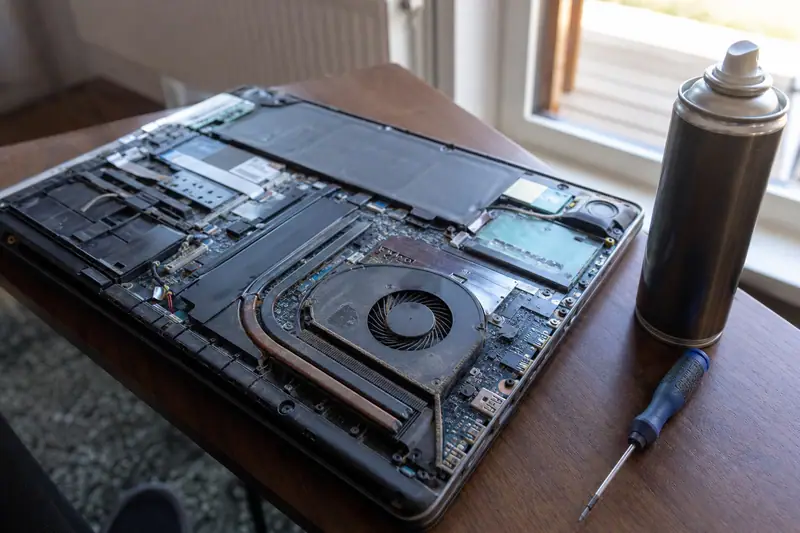
Un portable bien choisi peut accompagner plusieurs années d’études, à condition de le traiter comme un outil de travail. Transportez-le dans une housse ajustée, évitez de le poser sur un lit ou un canapé qui bouche les aérations, et nettoyez régulièrement les grilles avec précaution. Si les ventilateurs s’emballent en permanence, une dépoussiérage professionnel peut être nécessaire.
Laissez au moins 15 à 20 % d’espace libre sur le SSD : Windows, macOS et les logiciels ont besoin de marge pour les mises à jour et les fichiers temporaires. Désinstallez les programmes inutiles, mettez à jour le système et sauvegardez vos cours avant toute grande mise à niveau.
Pour la batterie, évitez surtout les fortes chaleurs, les décharges prolongées à 0 % et les chocs. Les fonctions de charge optimisée proposées par les systèmes peuvent être activées. Une baisse progressive d’autonomie est normale ; un gonflement, une chauffe anormale ou une extinction brutale imposent d’arrêter l’utilisation et de consulter un réparateur ou le service après-vente.
Adoptez une vraie stratégie de sauvegarde : conservez vos documents sur le cloud de l’établissement ou un espace fiable, et maintenez une seconde copie sur un support externe. Un mémoire perdu à cause d’un SSD défaillant, d’un café renversé ou d’un sac oublié ne se récupère pas toujours.
Vos questions
Questions fréquentes
Quel ordinateur portable étudiant acheter avec un budget de 600 euros ?
Est-ce que 8 Go de RAM sont suffisants pour un étudiant ?
Un MacBook Air est-il un bon choix pour les études ?
Faut-il une carte graphique dédiée pour un PC étudiant ?
Un ordinateur reconditionné est-il fiable pour les études ?
Sujets liés
À lire dans la foulée