PC portable qui chauffe et souffle fort : les vraies causes
Le ventilateur hurle au moindre onglet, le repose-poignets devient brûlant et les performances s’effondrent après dix minutes. Derrière ce trio, presque toujours les mêmes coupables : la poussière, la pâte thermique et un processus qui tourne en boucle.
 La rédaction de Deug
 Le ventilateur monte en régime dès l’ouverture de trois onglets, la zone au-dessus du clavier devient désagréablement chaude, et la machine qui répondait au quart de tour l’an dernier marque désormais un temps d’arrêt à chaque action. Ces trois symptômes n’en font qu’un.
Un portable ne s’arrête pas de fonctionner parce qu’il chauffe : il se protège en réduisant sa propre puissance. C’est ce bridage silencieux qui explique la lenteur, bien plus que l’âge du processeur. Et dans la grande majorité des cas, la cause est mécanique, pas électronique.
Comprendre ce qui se passe quand la machine chauffe
Un ordinateur portable évacue la chaleur par un circuit simple : le processeur et la carte graphique transmettent leur chaleur à des caloducs en cuivre, qui la conduisent vers un radiateur à ailettes, lui-même balayé par un ventilateur qui la rejette à l’extérieur.
Chaque maillon de cette chaîne peut se dégrader. La pâte thermique qui assure le contact entre puce et caloduc sèche. Les ailettes du radiateur se couvrent d’un feutre de poussière. Le ventilateur s’encrasse et perd du débit. Les entrées d’air se retrouvent obstruées par un plaid ou un coussin.
Quand l’évacuation ne suit plus, le processeur atteint sa limite de sécurité et réduit sa fréquence, c’est le throttling. La température se stabilise, la machine ne casse pas, mais les performances chutent brutalement.
Les six causes réelles, par fréquence
| Cause | Indice caractéristique | Difficulté | Coût |
|---|---|---|---|
| Radiateur encrassé | Air soufflé tiède malgré un ventilateur à fond | Faible à moyenne | 0 à 15 € |
| Processus en boucle | Chauffe à vide, sans rien lancer | Faible | 0 € |
| Pâte thermique sèche | Montée en température très rapide en charge | Élevée | 40 à 90 € |
| Surface d’appui bouchant les aérations | Chauffe sur lit ou canapé uniquement | Faible | 0 à 30 € |
| Ventilateur usé | Bruit de crécelle ou sifflement variable | Moyenne | 25 à 80 € |
| Batterie gonflée | Châssis déformé, pavé tactile qui accroche | À confier | 60 à 150 € |
La poussière domine largement. Au bout de deux à trois ans d’usage domestique, un feutre gris compact se forme contre les ailettes du radiateur, exactement là où l’air doit passer. Le ventilateur tourne alors plus vite pour un débit réel bien plus faible : d’où le bruit qui augmente pendant que le refroidissement s’effondre.
Les processus en boucle viennent juste derrière, et ils sont gratuits à corriger. Indexation, mise à jour, synchronisation, extension de navigateur défaillante : la machine travaille réellement, l’utilisateur croit être au repos.
La pâte thermique sèche produit une signature reconnaissable : la température grimpe très vite dès la moindre charge, puis redescend aussitôt l’effort terminé. Le transfert vers le radiateur ne se fait plus correctement, alors que le circuit d’évacuation, lui, reste sain.
Le diagnostic en dix minutes, sans rien démonter
Avant tout achat d’accessoire et tout démontage, trois observations suffisent à orienter.
Ces trois tests séparent déjà les causes logicielles des causes matérielles, et les causes d’usage des causes d’entretien. Un logiciel de suivi de température, gratuit et léger, complète utilement le tableau : ce qui compte n’est pas la valeur brute mais la vitesse de montée et la capacité à redescendre une fois la charge terminée.
Face à faceChauffe logicielle ou chauffe matérielle
AOrigine logicielle
- Chauffe présente même sans application ouverte
- Ventilateur qui repart par cycles sans raison
- Disparaît après un redémarrage, puis revient
- Se corrige sans outil, en quelques minutes
- Souvent liée à une mise à jour ou une extension
BOrigine matérielle
- Chauffe uniquement en charge, mais très rapide
- Air soufflé tiède malgré un ventilateur à plein régime
- S’aggrave progressivement sur plusieurs mois
- Demande un dépoussiérage ou une pâte neuve
- Insensible au redémarrage et aux réglages
Nettoyer sans casser : la méthode
Le dépoussiérage est l’intervention au meilleur rapport résultat-effort. Deux niveaux, selon votre aisance.
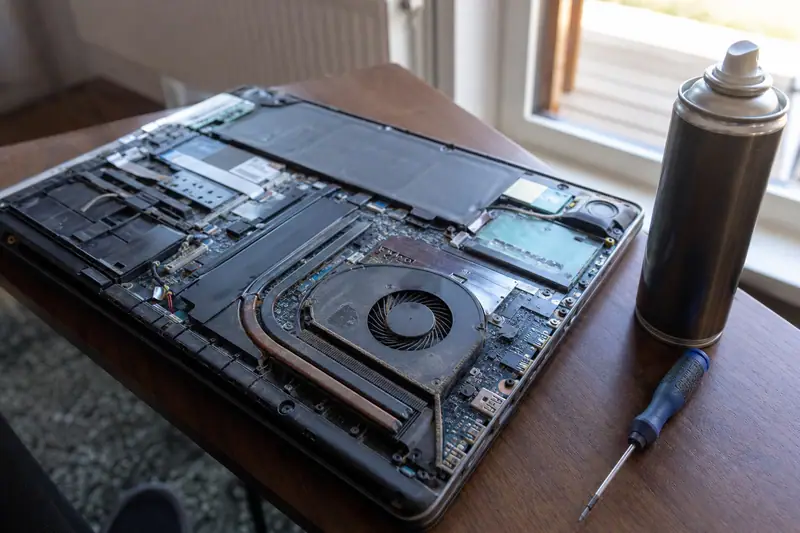
Le nettoyage extérieur, accessible à tous. Machine éteinte, débranchée, batterie retirée si elle est amovible. Soufflez de l’air sec par impulsions brèves dans les grilles, en bloquant le ventilateur avec un cure-dent en bois pour l’empêcher de tourner à vide, une rotation forcée peut endommager son moteur. Soufflez de préférence dans le sens de sortie de l’air, pour expulser la poussière au lieu de l’enfoncer.
Le nettoyage interne, à réserver aux machines dont le fond se retire simplement. Repérez toutes les vis, y compris celles cachées sous les patins, et travaillez sur une surface claire. Une fois le radiateur visible, le feutre de poussière se retire délicatement à la pince à épiler ou au pinceau souple, sans toucher aux ailettes qui se plient très facilement.
Évitez trois choses : l’aspirateur domestique, dont l’électricité statique peut endommager les composants ; le compresseur d’atelier non régulé, dont la pression fait tourner les ventilateurs bien au-delà de leur régime ; et tout liquide, y compris l’alcool, sur autre chose que la surface d’une puce lors d’un changement de pâte.
Les réglages qui font vraiment baisser la température
Une fois le matériel propre, quelques ajustements gratuits prolongent le résultat.
- Le mode d’alimentation. Passer d’un profil « performances maximales » à un profil équilibré réduit souvent la température de plusieurs degrés pour une perte de réactivité imperceptible en bureautique.
- La limite de fréquence du processeur. Ramener l’état maximal du processeur à 95 ou 99 % dans les options d’alimentation avancées désactive le mode turbo, principal responsable des pics thermiques. L’impact sur l’usage courant est minime, le gain en bruit très net.
- Les applications au démarrage. Chaque logiciel lancé automatiquement consomme un peu de processeur en permanence. Un tri sérieux dans cette liste se ressent immédiatement.
- Le navigateur. Les extensions et les onglets en arrière-plan sont la première source de charge invisible sur une machine de bureautique. Fermer, plutôt que réduire, change réellement la donne.
- Les mises à jour de pilotes graphiques. Un pilote obsolète peut empêcher la carte de descendre en veille et maintenir une consommation inutile au repos.
Sur une machine ancienne, ces réglages se combinent bien avec une remise à plat plus large du système, dont la méthode est détaillée dans notre guide pour réinitialiser un ordinateur portable sans perdre l’essentiel.
L’environnement compte autant que l’entretien
Un portable posé sur une couette perd la quasi-totalité de son entrée d’air, située sous le châssis sur la plupart des modèles. La chauffe est immédiate et spectaculaire, sans que le matériel soit en cause.
Trois habitudes suffisent à éliminer ce facteur : une surface dure et plate, un dégagement de quelques centimètres à l’arrière, et une pièce qui ne dépasse pas 25 à 27 °C quand c’est possible. En été, travailler volets fermés dans la pièce la plus fraîche change davantage la donne que n’importe quel accessoire.
Le support ventilé, lui, mérite une place mesurée. Il apporte un gain réel quand les prises d’air sont sous la machine, un gain quasi nul quand elles sont latérales. Un simple support incliné passif fait souvent aussi bien qu’un modèle motorisé, sans bruit supplémentaire ni port USB occupé.
Quand la chauffe cache autre chose
Certains symptômes ne relèvent plus de l’entretien courant.
- Extinctions brutales sans avertissement, surtout en charge : contrôle immédiat, l’alimentation ou la carte mère peuvent être en cause.
- Ventilateur qui ne démarre jamais, machine brûlante : le ventilateur est mort ou débranché, l’usage doit cesser jusqu’à réparation.
- Bruit de frottement ou de crécelle : roulement en fin de vie, remplacement à prévoir avant blocage complet.
- Chauffe apparue du jour au lendemain sans changement d’usage : cherchez d’abord du côté logiciel, une mise à jour récente ou un logiciel indésirable installé par mégarde.
- Autonomie effondrée en même temps que la chauffe : la batterie est probablement en cause, et son état se lit facilement, comme l’explique notre article sur l’indicateur d’usure de batterie.
Un portable correctement entretenu tient sans difficulté six à huit ans en usage courant. Ce qui l’envoie à la benne prématurément, ce n’est presque jamais la puissance de son processeur, c’est un radiateur que personne n’a jamais ouvert.
Vos questions
Questions fréquentes
Est-ce dangereux qu’un PC portable chauffe beaucoup ?
À quelle température un portable est-il considéré comme trop chaud ?
Peut-on nettoyer un PC portable sans le démonter ?
Faut-il changer la pâte thermique d’un ordinateur portable ?
Un support ventilé sert-il vraiment à quelque chose ?
Pourquoi mon portable chauffe-t-il alors que je ne fais rien ?
Sujets liés
À lire dans la foulée