Budget d’un ordinateur portable étudiant : le bon montant
Un PC trop bon marché peut devenir inutilisable avant la fin du cursus ; un modèle surdimensionné vide le budget sans améliorer le travail. Voici les montants réalistes à prévoir selon votre filière, les composants qui comptent vraiment et les dépenses à ne pas oublier.

 La rédaction de Deug
 Un budget juste ne correspond pas au PC le moins cher, mais à celui qui reste fluide pendant trois à cinq ans, transporte sans douleur et exécute les logiciels imposés par la formation. Pour une majorité d’étudiants, la bonne zone se situe entre 550 et 800 €, accessoires compris ou presque.
Ce repère bouge fortement selon la filière. Un traitement de texte avec vingt onglets ouverts n’a rien à voir avec de la modélisation 3D, du montage vidéo ou la compilation d’un gros projet. La première règle est donc simple : partez des logiciels réellement demandés, pas de la fiche technique la plus impressionnante.
Le budget ordinateur à viser selon les études suivies
Un ordinateur portable étudiant destiné aux cours, aux recherches, aux présentations et aux visioconférences n’a pas besoin d’une carte graphique dédiée. En revanche, il a besoin d’assez de mémoire vive, d’un vrai SSD et d’une batterie correcte. C’est là que les modèles d’entrée de gamme coupent souvent trop fort.
| Profil d’études et usages | Configuration raisonnable | Budget du PC seul | Ce qu’il faut éviter |
|---|---|---|---|
| Lettres, droit, langues, sciences humaines | 8 à 16 Go de RAM, SSD 256 Go minimum, écran 13 à 15 pouces | 450 à 700 € | 4 Go de RAM, stockage eMMC lent, écran HD peu lisible |
| Économie, gestion, santé, enseignement | 16 Go de RAM, SSD 512 Go, processeur milieu de gamme | 550 à 800 € | SSD 128 Go si vous gardez beaucoup de cours et fichiers |
| Informatique, data, développement | 16 Go de RAM, SSD 512 Go, processeur récent ; 1 To utile selon les projets | 700 à 1 100 € | 8 Go de RAM non extensibles, disque trop petit pour machines virtuelles |
| Design graphique, communication, photo | 16 Go de RAM, SSD 512 Go, écran fidèle et bien défini | 800 à 1 300 € | Écran bas de gamme et faible luminosité, même avec un bon processeur |
| Architecture, ingénierie, 3D, vidéo | 16 à 32 Go de RAM, SSD 1 To idéalement, GPU dédié si les logiciels l’exigent | 1 000 à 1 600 € et plus | Acheter sans vérifier les exigences précises des logiciels de l’école |
Les montants du tableau sont des fourchettes constatables selon les promotions, la taille de l’écran et la qualité du châssis. Un étudiant en licence de droit peut parfaitement travailler avec un appareil à 500 €, tandis qu’un étudiant en architecture peut perdre des heures chaque semaine avec cette même machine.
Avant de choisir un ordinateur, vérifiez les logiciels imposés
La liste de fournitures de l’établissement, l’espace numérique étudiant ou le responsable de formation donnent parfois des consignes très précises. Recherchez les logiciels de CAO, de statistiques, de programmation, de graphisme, les environnements de machines virtuelles et les plateformes d’examen. Notez aussi le système demandé : Windows, macOS, ou parfois un navigateur récent suffit.
Pour les formations techniques, ne vous contentez pas du minimum affiché par un éditeur. Une recommandation de 8 Go de RAM permet souvent d’ouvrir le logiciel, pas forcément de travailler confortablement avec un navigateur, un fichier de cours et un appel vidéo lancés en même temps. Visez une marge d’au moins un niveau : 16 Go plutôt que 8 Go, ou 1 To plutôt que 512 Go si les projets vidéo et 3D s’accumulent.
Les écoles d’ingénieurs et d’architecture utilisent fréquemment des logiciels disponibles d’abord, ou uniquement, sous Windows. Un Mac peut être excellent pour le développement, la prise de notes et la création, mais il peut imposer une machine virtuelle, une version simplifiée du logiciel ou l’accès aux salles informatiques. Les PC équipés de processeurs ARM présentent également parfois des limites de compatibilité avec des outils anciens ou très spécialisés.
Faites la liste de vos usages, pas de vos envies
Répondez concrètement à ces questions avant de fixer le plafond de dépense :
- Devez-vous exécuter un logiciel 3D, de calcul, de montage ou de programmation locale ?
- Aurez-vous besoin de machines virtuelles, de conteneurs ou de bases de données sur votre machine ?
- Travaillez-vous surtout chez vous, ou porterez-vous le PC tous les jours ?
- Les fichiers de cours sont-ils stockés dans le cloud ou gardés hors ligne ?
- L’école prête-t-elle des licences, un poste distant ou des salles équipées ?
Un jeu récent n’est pas un critère pertinent si l’ordinateur est consacré aux études. À l’inverse, une carte graphique dédiée devient une dépense rationnelle lorsque le rendu 3D ou le montage fait partie des travaux évalués.
Les composants qui font vraiment durer un PC étudiant
La référence commerciale du processeur compte moins que son positionnement. Un processeur récent de gamme intermédiaire suffit à la bureautique, aux cours en ligne et à la plupart des études. Pour un achat neuf, privilégiez les familles équivalentes aux gammes Intel Core 5 ou Core Ultra 5, AMD Ryzen 5, ou les puces Apple récentes ; une gamme supérieure n’est utile que pour des tâches lourdes identifiées.
La mémoire vive, ou RAM, a un effet immédiat sur la fluidité. Huit gigaoctets peuvent suffire à un usage léger sous ChromeOS ou à de la bureautique très sobre. Mais 16 Go constituent le choix serein sous Windows et pour la plupart des parcours universitaires. Avec de la 3D, de la vidéo avancée, du calcul ou plusieurs machines virtuelles, passez à 32 Go si le budget le permet.
Le stockage doit être un SSD, idéalement au format NVMe. Un SSD de 256 Go est acceptable pour les notes, les PDF et les travaux rendus, à condition d’utiliser le cloud ou un disque externe. Avec 512 Go, vous respirez davantage ; avec 1 To, vous évitez de faire du tri permanent sur des rushes vidéo, des bibliothèques de logiciels ou des fichiers de projet volumineux.
L’écran mérite plus d’attention que le marketing ne lui en accorde. Choisissez au minimum une définition Full HD, soit 1 920 × 1 080 pixels, ou 1 920 × 1 200 en format 16
. Une dalle IPS ou équivalente, mate si possible, améliore le confort en bibliothèque. Pour la création visuelle, vérifiez la couverture des couleurs et la luminosité annoncée : un bel écran brillant n’est pas automatiquement fidèle.| Élément | Seuil acceptable | Choix durable | À payer seulement si nécessaire |
|---|---|---|---|
| RAM | 8 Go pour bureautique légère | 16 Go pour la majorité des étudiants | 32 Go pour 3D, vidéo, VM et gros calculs |
| SSD | 256 Go | 512 Go | 1 To pour médias, projets lourds et logiciels nombreux |
| Écran | Full HD, 13 à 15,6 pouces | 14 pouces 16, dalle mate de qualité | Haute définition ou OLED pour travail graphique précis |
| Processeur | Milieu de gamme récent | Milieu de gamme récent, économe en énergie | Gamme haute pour compilation, rendu, calcul intensif |
| Carte graphique | Circuit intégré | Circuit intégré pour les usages courants | GPU dédié pour 3D, rendu et certains logiciels métiers |
La connectique évite aussi des frais et des frustrations. Un port USB-C capable de charger l’appareil, deux ports USB au total, une sortie vidéo ou un USB-C compatible avec un écran externe couvrent la plupart des besoins. Vérifiez le Wi-Fi, la webcam et le clavier avant d’acheter : ce sont des détails utilisés chaque jour.
Windows, macOS ou ChromeOS : choisissez la compatibilité avant le style
Le système d’exploitation détermine les logiciels accessibles, les méthodes de travail et une partie du coût. Aucun n’est le meilleur pour tout le monde. Le bon choix est celui que l’établissement et vos outils acceptent sans contournement.
Face à facePC Windows ou Mac pour les études
APC Windows
- choix très vaste dès les budgets modérés et compatibilité élevée avec les logiciels universitaires
- qualité, autonomie et écran varient beaucoup : la fiche technique doit être lue de près
BMac
- autonomie, finition et intégration souvent solides pour bureautique, développement et création compatible
- prix d’entrée plus haut et compatibilité à vérifier pour CAO, outils Windows et périphériques spécialisés
Windows est le choix le plus prudent si votre filière utilise des outils métiers variés ou des équipements de laboratoire. Il permet également de trouver de nombreux modèles reconditionnés et de remplacer plus facilement certains composants, selon le châssis.
macOS convient très bien aux étudiants dont les logiciels sont disponibles sur cette plateforme. Mais un modèle avec mémoire et stockage soudés oblige à bien dimensionner l’achat dès le départ : impossible, dans la plupart des cas, d’ajouter de la RAM par la suite.
ChromeOS est une solution économique pour une formation essentiellement connectée : navigation, documents en ligne, messagerie et visioconférence. Il devient moins pertinent dès que des logiciels de bureau spécialisés, des outils de programmation locaux ou des périphériques spécifiques sont au programme. Vérifiez aussi la durée de mises à jour automatiques du modèle choisi.
Neuf, reconditionné ou occasion : où gagne-t-on vraiment de l’argent ?
Un PC neuf apporte une batterie neuve, la garantie constructeur et les technologies les plus récentes. Il devient intéressant pendant les opérations commerciales, mais ne vous laissez pas séduire par une réduction calculée sur un prix de lancement élevé : comparez la configuration, pas seulement la remise.
Le reconditionné vendu par un professionnel est une excellente piste entre 350 et 700 €. On y trouve souvent des gammes professionnelles robustes, avec un meilleur clavier, plus de ports et parfois une RAM extensible. Exigez la capacité du SSD, l’état esthétique, l’état ou le remplacement de la batterie, le chargeur fourni et la durée de garantie.
En France, un achat reconditionné auprès d’un vendeur professionnel bénéficie de la garantie légale de conformité. Pour un bien d’occasion, le défaut apparu durant la première année est présumé exister au moment de la livraison, sauf preuve contraire. Cette protection est très différente d’une vente entre particuliers, où les recours sont plus compliqués.
L’occasion entre particuliers peut convenir à un connaisseur capable de tester la machine sur place. Contrôlez le numéro de série, la présence du chargeur, le fonctionnement du clavier, des ports, du Wi-Fi, de la webcam et de la batterie. Demandez une réinitialisation complète, vérifiez que le compte du précédent propriétaire est bien retiré et refusez un appareil verrouillé par une gestion d’entreprise ou d’école.
Calculez le coût total, pas seulement l’étiquette du portable
Un budget ordinateur réaliste inclut les indispensables. Comptez généralement 25 à 60 € pour une housse protectrice, 20 à 50 € pour une souris simple et 25 à 70 € pour un disque ou SSD externe de sauvegarde si vos fichiers sont lourds. Un adaptateur USB-C vers HDMI ou USB-A peut ajouter 15 à 40 € selon les besoins.
Ne payez pas automatiquement une suite bureautique, un antivirus ou du stockage en ligne. Beaucoup d’établissements donnent accès à des outils de travail et à des licences pendant le cursus. Renseignez-vous avec votre adresse étudiante avant de souscrire un abonnement personnel. Le logiciel de sécurité intégré au système, combiné aux mises à jour et à une sauvegarde, suffit souvent à l’usage courant.
Une extension de garantie ou une assurance casse-vol mérite un calcul froid. Lisez les exclusions, la franchise, les plafonds d’indemnisation, les délais de déclaration et la couverture hors domicile. Une assurance habitation familiale ou étudiante peut déjà prévoir une protection des appareils nomades ; l’assureur est le bon interlocuteur pour le vérifier.
Le paiement fractionné peut faciliter l’achat, mais il ne réduit pas son prix. Comparez le coût total, évitez le crédit renouvelable et gardez une marge pour les dépenses de rentrée. Si le budget est tendu, mieux vaut un excellent reconditionné à 550 € qu’un neuf fragile à 450 € assorti d’options inutiles.
Une méthode d’achat en six étapes pour ne pas se tromper
Acheter dans l’urgence conduit souvent à accepter une RAM insuffisante ou un stockage minuscule. Donnez-vous quelques jours pour comparer des configurations réellement équivalentes, y compris le poids, la batterie et les conditions de retour.
Pour une utilisation quotidienne sur le campus, une autonomie réelle de huit heures ou plus en bureautique et navigation apporte une vraie liberté. Les annonces de 15 ou 20 heures reposent souvent sur des scénarios très favorables : luminosité réduite, peu d’applications et aucune visioconférence. Un chargeur USB-C compact peut être plus utile qu’une batterie théorique spectaculaire.
Testez le clavier en magasin si vous le pouvez. La course des touches, la disposition, la taille du pavé tactile et la rigidité de la charnière ne se lisent pas dans une fiche technique. Pour les longs mémoires et le code, ce confort vaut davantage qu’un processeur surpuissant.
Faites durer l’ordinateur jusqu’à la fin du cursus et au-delà
Dès le premier jour, activez les mises à jour automatiques, un verrouillage par mot de passe ou biométrie et la sauvegarde de vos dossiers de cours. Gardez une copie de vos travaux dans un espace cloud fourni par l’établissement ou sur un support externe. La règle utile : vos fichiers existent à au moins deux endroits, dont un hors du PC.
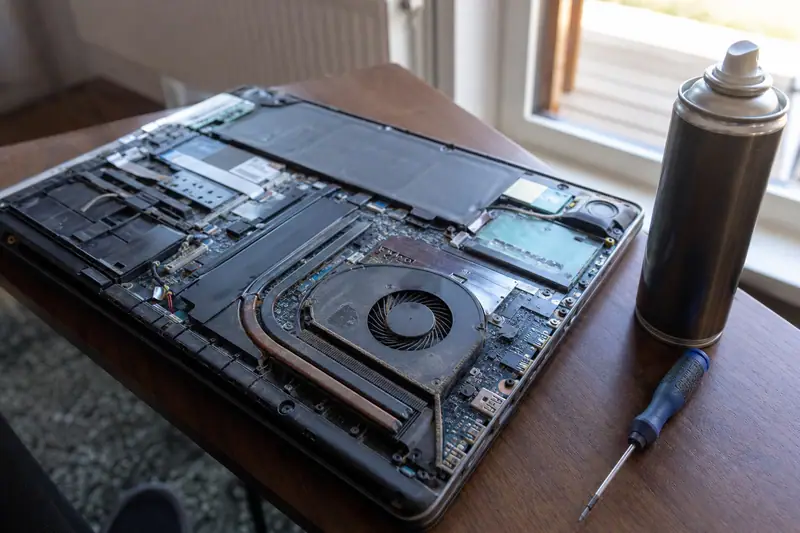
Évitez de laisser la machine en plein soleil, dans une voiture chaude ou coincée dans un sac sans housse. Nettoyez le clavier et les grilles d’aération avec un chiffon sec ou légèrement adapté à l’électronique ; ne pulvérisez jamais de liquide directement sur l’appareil. Une surchauffe répétée fatigue batterie et composants.
Pour la batterie, les habitudes simples suffisent : utilisez le chargeur adapté, évitez les décharges complètes répétées et ne laissez pas un appareil très chaud charger sous une couette. Après deux ou trois ans, une autonomie réduite ne rend pas le PC obsolète : sur certains modèles, le remplacement de la batterie par un réparateur prolonge utilement sa vie.
Si le PC ralentit, commencez par libérer de l’espace sur le SSD, désinstaller les logiciels inutiles, vérifier les programmes lancés au démarrage et effectuer les mises à jour. Un écran noir, une batterie gonflée, des arrêts inopinés ou des données inaccessibles appellent un réparateur qualifié. N’ouvrez pas seul une batterie endommagée.
Un ordinateur portable étudiant bien choisi conserve aussi une valeur de revente. Conservez boîte, chargeur d’origine, facture et état esthétique correct. Ce n’est pas un détail : à la fin des études, la revente peut contribuer au financement d’une machine plus spécialisée ou d’un écran externe.
Vos questions
Questions fréquentes
Quel budget minimum pour un ordinateur portable étudiant fiable ?
Faut-il 8 Go ou 16 Go de RAM pour un PC étudiant ?
Un ordinateur reconditionné est-il une bonne idée pour les études ?
Mac ou PC Windows : lequel choisir pour un étudiant ?
Combien coûtent les accessoires indispensables avec un ordinateur étudiant ?
Sujets liés
À lire dans la foulée