Filmer sa Nintendo Switch sans boîtier d’acquisition
Un exploit de trente secondes ne demande pas le même matériel qu’une partie complète ou un tutoriel commenté. La Switch offre une capture intégrée très pratique, tandis qu’un smartphone permet d’aller plus loin à condition d’accepter quelques compromis sur le rendu et le son.
 La rédaction de Deug
 La Nintendo Switch permet de garder un souvenir d’un combat gagné au dernier instant sans acheter le moindre accessoire. En revanche, elle ne sait pas enregistrer une session entière ni transmettre directement son image à un ordinateur. Tout part donc d’une question simple : voulez-vous conserver un court extrait propre, ou montrer plusieurs minutes de jeu ?
Le mot filmer recouvre deux réalités. La première est une capture numérique créée par la console : image et son sont nets, sans reflet. La seconde consiste à cadrer l’écran avec un téléphone : elle fonctionne partout, y compris avec une Switch Lite, mais demande un peu de méthode pour ne pas produire une vidéo tremblante, terne ou saturée de bruit.
Choisir la bonne méthode selon la durée et le rendu attendu
La fonction Capture de la console est la meilleure réponse pour partager une action précise, un bug amusant ou un record. Elle ne coûte rien, s’utilise en une seconde et récupère directement le son du jeu. Sa limite est radicale : elle ne fabrique que des clips courts et ne lance pas un enregistrement continu.
Le téléphone, lui, peut filmer aussi longtemps que son autonomie et son stockage le permettent. C’est une solution de dépannage tout à fait valable pour une démo, une partie entre amis ou un tutoriel très simple. Mais elle ne remplace pas une acquisition HDMI si votre objectif est une vidéo longue et très propre.
| Besoin | Méthode sans boîtier | Durée possible | Qualité obtenue | Limite principale |
|---|---|---|---|---|
| Sauver un exploit ou une séquence courte | Capture intégrée de la Switch | Jusqu’à 30 secondes | Numérique, avec le son du jeu | Seulement les jeux compatibles |
| Publier une astuce en plusieurs petits extraits | Captures Switch puis montage | Plusieurs minutes au montage | Très propre | Nécessite d’assembler les clips |
| Filmer une partie complète | Smartphone face au téléviseur ou à l’écran | Longue, selon le téléphone | Correcte si le cadrage est soigné | Reflets, son de la pièce, batterie |
| Diffuser une longue session en direct | Caméra de téléphone dirigée vers l’écran | Longue | Dépannage seulement | Aucun flux HDMI propre ni son direct |
Face à faceCapture native ou caméra de smartphone
ACapture native de la Switch
- image et son enregistrés directement par la console
- aucun reflet, aucun trépied et aucun réglage photo
- limitée à de très courts extraits compatibles
BSmartphone devant l’écran
- filme une longue partie, une console portable ou un téléviseur
- permet de montrer ses mains, une manette ou un décor
- capte les reflets et le son de la pièce
Enregistrer les 30 dernières secondes avec le bouton Capture
Sur les Joy-Con, la Switch Lite et la manette Pro compatible, le bouton Capture est reconnaissable à son petit symbole carré. Une pression brève prend une capture d’écran. Un appui maintenu enregistre les 30 secondes qui précèdent votre geste : ne le pressez donc pas au début de l’action, mais juste après le moment à conserver.
La console mémorise en permanence une courte séquence pendant que vous jouez, lorsque le logiciel le permet. Après un but, une victoire ou une découverte, maintenez le bouton Capture une à deux secondes. Une notification confirme que le clip a été sauvegardé dans l’Album.
Tous les jeux ne proposent pas cette fonction, et certains peuvent la désactiver dans des scènes particulières. Les menus de la console, les écrans protégés et certaines cinématiques ne sont pas forcément capturables. Si un appui long ne produit pas de vidéo, vérifiez d’abord si le jeu prend bien en charge les clips ; il ne s’agit pas nécessairement d’une panne.
Ouvrez ensuite l’Album, sélectionnez la vidéo et utilisez l’outil de modification pour ajuster son début ou sa fin. Ce rognage suffit pour supprimer une seconde de menu ou une attente inutile. Gardez toujours le fichier original tant que votre version montée n’est pas validée.
Transférer les clips Switch vers un téléphone ou un ordinateur
Un clip enfermé dans l’Album ne sert pas à grand-chose. Pour l’envoyer vers un téléphone, choisissez la vidéo dans l’Album, puis l’option de partage vers un appareil mobile. La Switch affiche des QR codes à scanner : le téléphone se connecte temporairement à la console, puis récupère le fichier. La procédure est plus confortable en transférant un clip à la fois, surtout si votre stockage mobile est déjà chargé.
Pour travailler sur ordinateur, passez par les réglages de la console : Gestion des données, puis gestion des captures et vidéos, et enfin copie vers un ordinateur via USB. Utilisez impérativement un câble USB-C de données ; certains câbles fournis pour la charge ne transfèrent aucun fichier. L’ordinateur doit reconnaître la console comme un appareil connecté avant que vous puissiez copier les vidéos.
Ne vous fiez pas à un transfert terminé trop vite : ouvrez le fichier sur le téléphone ou l’ordinateur, écoutez le son et vérifiez qu’il se lit jusqu’au bout. Rangez les rushes par jeu et par date de session. Cette petite discipline évite de monter accidentellement un mauvais extrait plusieurs semaines plus tard.
Filmer l’écran de la Switch avec un smartphone sans reflet
Pour une partie qui dure plus de 30 secondes, installez un smartphone sur un petit trépied ou un support stable. En mode téléviseur, placez-le devant l’écran à hauteur du centre, avec l’objectif le plus perpendiculaire possible à la dalle. Une prise de vue de biais déforme le rectangle, dégrade les bords et rend les textes moins lisibles.
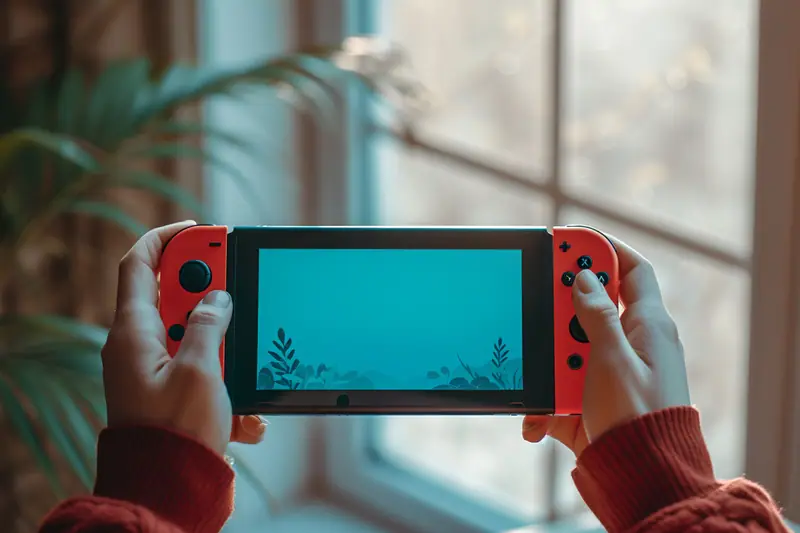
En mode portable, cette solution fonctionne aussi avec une Switch classique, OLED ou Lite. Posez la console sur un support rigide plutôt que de la tenir en main. Sur une Switch Lite, c’est même la seule façon de conserver une longue séquence sans matériel vidéo, car ce modèle ne peut pas être relié à un téléviseur.
Réglez votre téléphone en vidéo 1080p à 30 ou 60 images par seconde selon ce qui donne le résultat le plus stable. Filmer en 4K n’apporte généralement rien : l’écran de la console en mode portable est en 720p et sa sortie téléviseur ne dépasse pas 1080p. En revanche, la 4K remplit très vite la mémoire du téléphone et sollicite davantage sa batterie.
Avant de jouer, cadrez l’écran en laissant une fine marge autour de l’image. Touchez l’écran du téléphone pour faire la mise au point sur le jeu, puis verrouillez mise au point et exposition si votre appareil le permet. Sans verrouillage, un écran très clair ou une explosion peut faire pomper la luminosité de toute la vidéo.
Éteignez ou éloignez les lampes situées derrière vous : elles se reflètent directement dans le téléviseur. Évitez aussi de filmer dans une pièce complètement noire, car le téléphone risque alors de surexposer l’écran. Une lumière douce sur les côtés, jamais face à la dalle, donne le meilleur compromis.
Des bandes sombres qui défilent à l’écran sont possibles avec certains téléphones ou téléviseurs. Essayez d’abord un autre réglage de fréquence d’images, activez l’option anti-scintillement du smartphone si elle existe et modifiez légèrement la luminosité du téléviseur. Il n’y a pas de réglage universel : un test court vaut mieux qu’une heure de partie inutilisable.
Obtenir un son acceptable et ajouter sa voix sans équipement lourd
Le point faible d’une vidéo filmée au téléphone est le son. Le microphone du mobile enregistre les haut-parleurs du téléviseur, votre voix, les touches de manette et les bruits de la pièce. Placez la console ou le téléviseur à un volume modéré : trop bas, le jeu devient inaudible ; trop haut, le microphone sature et transforme les effets sonores en grésillement.
Pour une vidéo sans commentaire, fermez fenêtres et ventilateurs, éloignez le téléphone d’une enceinte qui vibre et ne le posez pas sur le même meuble que des manettes agitées. Pour commenter, parlez près du téléphone sans couvrir ses micros avec une pince ou une coque. Un microphone externe conçu pour smartphone peut améliorer la voix, mais ne crée pas pour autant une capture numérique du son du jeu.
La solution la plus propre sans boîtier est souvent hybride : capturez les séquences courtes avec la Switch pour obtenir le son du jeu intact, puis enregistrez votre commentaire après coup dans un endroit calme. Si vous devez synchroniser une voix enregistrée séparément avec une vidéo filmée, faites un claquement de mains au début : son pic visuel et sonore sert de repère au montage.
Pourquoi un ordinateur et un câble HDMI ne suffisent pas
Brancher la Switch au port HDMI d’un ordinateur portable ne permet presque jamais d’afficher ou d’enregistrer le jeu. Sur la très grande majorité des portables, ce port est une sortie HDMI destinée à envoyer l’image du PC vers un écran externe. Il ne sait pas recevoir le signal de la console.
Le port USB-C de la Switch ne transforme pas non plus la machine en webcam ou en écran USB. Un câble entre la console et l’ordinateur sert notamment à transférer les captures déjà créées, pas à faire apparaître le gameplay dans un logiciel de montage ou de diffusion.
Méfiez-vous des adaptateurs HDMI vers USB vendus sous des noms flous, ainsi que des applications promettant un miroir Switch sans matériel. Si l’adaptateur convertit réellement le HDMI pour que l’ordinateur le voie comme une caméra, c’est bien un dispositif d’acquisition, même s’il est compact. Un répartiteur HDMI ne fait que dupliquer l’image vers deux écrans ; il ne l’enregistre pas.
Les solutions fondées sur une console modifiée, un micrologiciel non officiel ou des logiciels intrusifs ne sont pas un raccourci anodin. Elles peuvent provoquer des problèmes de sécurité, de mise à jour ou de compte. Pour enregistrer quelques séquences, elles sont disproportionnées face aux outils natifs de la Switch.
Monter des clips de jeu lisibles, même avec des outils simples
Un bon montage de gameplay commence par une sélection sévère. Coupez les temps de chargement, les errances dans les menus et les séquences qui n’apportent ni information ni émotion. Un clip court avec une action compréhensible vaut mieux qu’une longue vidéo dans laquelle le spectateur cherche ce qu’il doit regarder.
Conservez le format horizontal 16
pour une vidéo destinée à un écran, une plateforme de vidéo classique ou une archive personnelle. Pour un format vertical, ne vous contentez pas d’écraser l’image : recadrez la zone d’action, ou placez la vidéo horizontale au centre avec un fond discret. Vérifiez que les éléments cruciaux, comme la jauge de vie ou les sous-titres, ne sont pas coupés.N’agrandissez pas artificiellement un clip au-delà de sa définition d’origine en espérant le rendre plus net. Un léger ajustement de luminosité et de contraste peut corriger une vidéo au smartphone, mais un filtre agressif ajoute du bruit et masque les détails du jeu. Exportez une première version courte, regardez-la sur un autre écran, puis corrigez si le texte est illisible ou si le son est trop faible.
Pour une démonstration, commencez par le résultat attendu, puis montrez les étapes dans l’ordre. Pour un exploit, laissez une à deux secondes de contexte avant l’action : le spectateur doit comprendre le danger, l’objectif et ce qui rend votre réussite intéressante.
Publier un gameplay : droits d’auteur, musiques et vie privée
Enregistrer sa partie pour soi pose rarement la même question que la diffuser publiquement. Le jeu, ses cinématiques, ses musiques et ses personnages sont protégés. Les studios et éditeurs fixent leurs propres règles de partage, de monétisation et d’utilisation d’extraits : consultez leurs consignes de contenu avant une publication régulière ou commerciale.
Les musiques sous licence intégrées à certains jeux peuvent déclencher une détection ou une restriction sur une plateforme, même si l’image du gameplay est acceptée. Désactivez la musique sous licence dans les options du jeu lorsqu’une option existe, ou évitez les passages concernés. Couper le son après coup peut être nécessaire, mais rend parfois la vidéo moins compréhensible.
En multijoueur, masquez si possible les identifiants, messages, codes d’amis et notifications. La voix de joueurs tiers ne doit pas être diffusée à la légère : prévenez-les et demandez leur accord si elle est reconnaissable. Pour un projet monétisé, sensible ou contesté, rapprochez-vous de l’éditeur concerné ou d’un professionnel du droit.
Résoudre les ratés et savoir quand le boîtier devient utile
Un clip qui ne se sauvegarde pas vient le plus souvent d’un jeu non compatible, d’un appui trop bref ou d’un espace de stockage insuffisant. Faites un essai sur un autre jeu compatible : si la capture fonctionne, la console n’est pas en cause. Si l’Album ne s’ouvre plus ou si les fichiers disparaissent, vérifiez aussi l’état et l’espace libre de la carte microSD.
Une vidéo au smartphone floue ou tremblante se corrige rarement au montage. Reprenez la prise avec un trépied, un écran nettoyé, une mise au point verrouillée et une pièce moins réfléchissante. Une image avec une légère marge noire est préférable à un cadrage trop serré qui coupe une portion de l’interface.
Le boîtier d’acquisition devient pertinent si vous voulez enregistrer des sessions de plus d’une heure, obtenir le son directement, commenter en direct, ou monter régulièrement des vidéos en 1080p à 60 images par seconde. Comptez généralement 40 à 90 € pour un modèle d’entrée de gamme, et plutôt 100 à 180 € ou davantage pour une solution plus fiable, avec meilleure compatibilité et passage vidéo confortable. Vérifiez avant achat la résolution, la fréquence d’images, la compatibilité avec votre ordinateur et la présence d’un passage HDMI si vous jouez sur téléviseur.
Vos questions
Questions fréquentes
Peut-on enregistrer une partie Switch de plus de 30 minutes sans boîtier d’acquisition ?
Comment envoyer les vidéos de la Nintendo Switch sur mon téléphone ?
Pourquoi mon PC ne voit pas l’image de ma Switch en HDMI ?
Quels réglages de smartphone choisir pour filmer une Switch sur la télévision ?
Sujets liés
À lire dans la foulée