Faire une capture d’écran sur iPhone 11 sans se tromper
Un billet à conserver, une erreur à signaler ou une page web à partager : le téléphone permet de figer l’affichage en une seconde. Du geste avec les boutons à l’enregistrement défilant, ce guide évite les fausses manœuvres et vous aide à classer, modifier ou effacer vos images.
 La rédaction de Deug
 Sur un iPhone 11, le mot screener désigne le plus souvent une capture d’écran, aussi appelée screenshot. La fonction est intégrée au téléphone, gratuite et ne demande aucune application : elle copie exactement ce qui est affiché à l’instant où vous déclenchez le raccourci.
Elle sert autant à garder une réservation qu’à transmettre un message d’erreur, un itinéraire, une facture ou le score d’un jeu. Une précaution s’impose : une capture peut aussi enregistrer des données privées, des notifications, des coordonnées ou le contenu d’une conversation. Relisez-la avant de l’envoyer.
Le raccourci de capture d’écran avec les boutons de l’iPhone 11
L’iPhone 11 n’a pas de bouton principal sous l’écran. La manipulation se fait donc avec les deux boutons placés sur les tranches : le bouton latéral à droite et le bouton Volume +, en haut à gauche.
- Affichez précisément l’écran que vous voulez garder.
- Appuyez brièvement en même temps sur le bouton latéral et sur Volume +.
- Relâchez les deux boutons immédiatement.
L’écran clignote très brièvement et une miniature apparaît dans l’angle inférieur gauche. Selon les réglages de sonnerie et de discrétion, vous pouvez aussi entendre le son de l’obturateur. La capture est réussie même si la miniature disparaît avant que vous ayez eu le temps de la toucher.
| Situation | Geste à faire | Résultat attendu | Erreur fréquente |
|---|---|---|---|
| Capture classique | Bouton latéral + Volume +, puis relâcher | Flash et vignette en bas à gauche | Maintenir les boutons trop longtemps |
| Modifier tout de suite | Toucher la vignette | Éditeur avec recadrage et annotation | Attendre trop longtemps : la vignette disparaît |
| Garder sans modifier | Balayer la vignette vers la gauche | Enregistrement automatique dans Photos | Croire que la capture a été annulée |
| Annuler après édition | Toucher la vignette puis Supprimer | Suppression de la capture | Confondre avec le retrait de la vignette |
Un étui trop rigide, un bouton encrassé ou une prise en main qui appuie d’abord sur Volume + puis très tard sur le bouton latéral peut faire rater le geste. Retirez provisoirement l’étui si les boutons semblent difficiles à enfoncer, puis testez sur l’écran d’accueil : c’est le moyen le plus simple de distinguer un problème de raccourci d’un blocage propre à une application.
Retoucher une capture d’écran avant de l’envoyer
La miniature reste visible quelques secondes. Touchez-la sans attendre pour ouvrir l’éditeur de capture. Cette étape évite d’envoyer une image brute contenant, par exemple, une heure de rendez-vous, le niveau de batterie ou un message reçu par notification.
Des poignées situées sur les bords permettent de recadrer. Faites-les glisser vers l’intérieur pour ne conserver que l’élément utile ; un bon recadrage réduit aussi légèrement le poids du fichier. La barre d’annotation permet ensuite de dessiner, surligner, ajouter une zone de texte, une signature, une loupe ou des formes comme une flèche et un rectangle.
Pour masquer une information confidentielle, recadrez-la dès que possible. Si elle doit rester dans le cadre, couvrez-la avec un trait épais et opaque : un simple surligneur translucide laisse souvent le texte lisible. Évitez surtout de partager une capture où figurent mot de passe, code de validation à usage unique, coordonnées bancaires, adresse personnelle ou QR code d’accès.
Touchez l’icône de partage pour l’envoyer immédiatement par message, e-mail, AirDrop ou vers une application compatible. Une fois vos modifications terminées, touchez OK ou Terminé selon la version d’iOS, puis choisissez d’enregistrer dans Photos, dans Fichiers, ou de supprimer la capture.
Retrouver, classer et supprimer les captures dans Photos
Si vous ne touchez pas la vignette, ou si vous la balayez vers la gauche, l’image est normalement conservée automatiquement. Ouvrez l’application Photos, descendez jusqu’à la rubrique des albums, puis cherchez Types de média et l’album Captures d’écran. Les noms des rubriques peuvent varier légèrement selon la version d’iOS et la langue choisie.
L’album réunit les screenshots sans les déplacer hors de votre photothèque : supprimer une image depuis cet album la supprime donc aussi de la bibliothèque générale. Vous pouvez la retrouver par ordre chronologique dans Récents, l’ajouter à un album personnel, la mettre en favori ou la rechercher avec des mots-clés lorsque le contenu de l’image est reconnu.
Pour faire du tri, sélectionnez plusieurs images dans Photos, puis utilisez la corbeille. Elles ne disparaissent pas instantanément : elles restent en général accessibles dans Supprimées récemment pendant 30 jours, sauf suppression définitive manuelle. Cela donne une marge de récupération utile après une erreur, mais ce dossier consomme toujours de l’espace.
Une capture standard de l’iPhone 11 mesure 828 × 1 792 pixels. Son poids dépend du contenu : comptez souvent de quelques centaines de kilo-octets à plusieurs mégaoctets, davantage pour une interface dense, une photo affichée à l’écran ou une page complète. Quelques images ne posent aucun souci ; des centaines de captures oubliées finissent par encombrer Photos, la sauvegarde iCloud et les éventuels partages.
Capturer une page web entière dans Safari avec Pleine page
Une capture classique ne garde que ce qui tient à l’écran. Pour archiver un article, une confirmation de commande ou une page de démarches ouverte dans Safari, prenez d’abord la capture avec le raccourci habituel. Touchez aussitôt la vignette, puis choisissez l’onglet Pleine page en haut de l’éditeur lorsque cette option est proposée.
Un aperçu vertical permet de parcourir tout le document. Vous pouvez recadrer les extrémités, annoter la page ou vérifier que la partie utile a bien chargé avant l’enregistrement. Touchez ensuite OK ou Terminé, puis choisissez Enregistrer le PDF dans Fichiers.
Le détail qui déroute souvent : une capture Pleine page est généralement enregistrée comme PDF dans l’application Fichiers, et non comme une très grande photo dans Photos. Choisissez un emplacement facile à retrouver, par exemple Sur mon iPhone ou un dossier de stockage en ligne déjà activé sur l’appareil. Renommez le fichier avec un libellé explicite, tel que facture-énergie ou réservation-train.
Cette fonction dépend de l’application et du type de contenu. Safari est le cas le plus courant ; l’onglet Pleine page n’apparaît pas systématiquement dans les réseaux sociaux, les applications de messagerie ou les jeux. Si l’option manque, faites plusieurs captures successives, utilisez le partage ou l’export proposé par le service, ou imprimez vers PDF lorsque l’application le permet.
Capturer sans les boutons avec AssistiveTouch ou Toucher le dos
Les boutons physiques restent la solution la plus rapide, mais l’iPhone 11 propose deux alternatives très pratiques en cas de bouton défectueux, de mobilité réduite ou de besoin répétitif. Elles se configurent dans Réglages > Accessibilité > Toucher.
Avec AssistiveTouch, activez le bouton flottant à l’écran. Ouvrez-le, puis cherchez Capture d’écran dans le menu, souvent derrière l’option Appareil ou Plus selon votre configuration. Vous pouvez aussi personnaliser les actions pour associer un appui simple, un double appui ou un appui long à la capture ; évitez néanmoins de remplacer un geste que vous utilisez déjà pour revenir à l’accueil ou afficher le menu.
Le Toucher le dos permet d’attribuer Capture d’écran à deux ou trois tapotements au dos de l’iPhone. Dans Réglages > Accessibilité > Toucher > Toucher le dos, choisissez Toucher deux fois ou Toucher trois fois, puis Capture d’écran. La détection fonctionne généralement bien, mais un étui très épais, une mauvaise prise ou des tapotements involontaires peuvent la rendre moins fiable.
Face à faceAssistiveTouch ou Toucher le dos : quelle alternative choisir ?
AAssistiveTouch
- bouton permanent, visible et accessible à une main
- utile si les boutons latéraux sont difficiles à utiliser
- pastille flottante qui peut gêner une zone de l’écran
BToucher le dos
- aucun élément affiché sur l’écran
- déclenchement rapide une fois le geste maîtrisé
- risque de captures involontaires avec certains gestes ou étuis
Pour éviter les captures accidentelles, attribuez plutôt la fonction au triple toucher qu’au double toucher si vous manipulez souvent l’iPhone en marchant, dans les transports ou avec une coque épaisse. Testez plusieurs fois sur l’écran d’accueil avant de vous en servir pour une information importante.
Partager une capture sans divulguer vos données personnelles
Une capture est une image, mais elle peut faire circuler beaucoup d’informations. Le haut de l’écran affiche parfois l’heure, le réseau, le niveau de batterie, une activité de navigation ou des alertes. Une conversation peut contenir le nom, la photo, le numéro ou le contenu d’un échange privé ; ces éléments ne doivent pas être diffusés sans l’accord des personnes concernées.
Avant un envoi professionnel ou une publication, recadrez tout ce qui est inutile. Masquez les identifiants, montants, adresses, codes et références privées avec un aplat réellement opaque. Pour un justificatif demandé par une administration, une banque ou un assureur, privilégiez le canal indiqué par cet organisme plutôt qu’un envoi dans une messagerie non sécurisée.
L’icône Partager donne accès aux destinataires habituels et à AirDrop. Vérifiez le nom du contact ou de l’appareil affiché juste avant de valider : une erreur de destinataire est difficile à rattraper. Si la capture doit être conservée comme preuve, gardez l’original daté et n’envoyez qu’une copie annotée ou recadrée.
Droits d’auteur, confidentialité et contenu sensible
Faire une copie pour votre usage personnel est différent d’une republication. L’image d’un article, d’une œuvre, d’un message privé ou d’un contenu payant ne vous donne pas automatiquement le droit de la diffuser publiquement. Les applications de banque, de travail ou de vidéo peuvent aussi limiter la capture, afficher un contenu noir ou empêcher le partage pour des raisons de sécurité ou de droits.
Quand la capture d’écran ne marche pas ou déclenche l’arrêt
Si rien ne se passe, commencez par vérifier le geste : bouton latéral et Volume + doivent être pressés ensemble, puis relâchés. Si l’écran d’arrêt, l’appel d’urgence ou les curseurs apparaissent, vous maintenez les touches trop longtemps. Recommencez avec une pression plus brève, comme un clic rapide.
Si une seule touche répond mal, retirez la coque, nettoyez doucement le pourtour sans liquide et testez le bouton dans un autre usage : Volume + doit augmenter le son, tandis que le bouton latéral doit verrouiller ou réveiller l’écran. Un bouton qui ne répond plus peut justifier l’usage d’AssistiveTouch en attendant un diagnostic par un réparateur qualifié ou le support Apple.
Lorsqu’une capture est noire, vide ou impossible dans une seule application, le téléphone n’est pas forcément en cause. Certains services protègent les vidéos, documents sensibles ou données bancaires. N’essayez pas de contourner cette restriction : utilisez plutôt la fonction de partage, de téléchargement autorisé, de relevé ou d’export prévue par le service.
Un redémarrage de l’iPhone peut résoudre un blocage ponctuel si les boutons fonctionnent mais que l’interface ne réagit plus. Veillez aussi à disposer d’un peu d’espace libre : un stockage saturé peut empêcher l’enregistrement correct de nouvelles images. Si le problème persiste dans toutes les applications après ces vérifications, un professionnel pourra distinguer un souci de boutons, d’écran ou de système.
Capture fixe ou enregistrement d’écran : ne pas confondre les deux
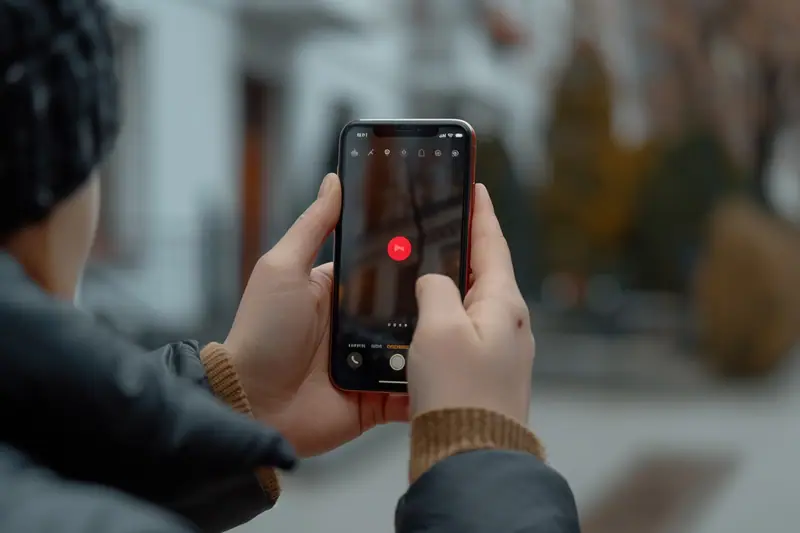
Une capture d’écran fige un seul instant. Si vous voulez montrer une manipulation, conserver une séquence de jeu ou expliquer un bug qui se produit en mouvement, utilisez plutôt l’enregistrement de l’écran. Sur l’iPhone 11, ouvrez le Centre de contrôle en balayant du coin supérieur droit vers le bas, puis touchez l’icône représentant un point entouré.
Si l’icône n’apparaît pas, ajoutez Enregistrement de l’écran depuis les réglages du Centre de contrôle. Un compte à rebours de trois secondes précède le début ; un indicateur rouge signale que l’enregistrement est actif. Pour arrêter, touchez cet indicateur ou revenez au Centre de contrôle et touchez à nouveau le bouton.
Un appui prolongé sur le contrôle d’enregistrement permet, selon la configuration, d’activer le microphone pour commenter votre démonstration. Vérifiez toujours ce choix : les sons autour de vous ou votre voix peuvent être enregistrés. Certaines applications ne capturent pas les contenus audio ou vidéo protégés, et un appel ne doit pas être enregistré ou partagé sans respecter la confidentialité et les règles applicables.
La vidéo terminée se retrouve dans Photos et pèse nettement plus lourd qu’une capture fixe. Coupez le début et la fin inutiles dans l’éditeur de Photos avant de l’envoyer. Pour un dépannage, une séquence de 10 à 30 secondes est souvent plus claire, plus légère et plus simple à transmettre qu’une longue vidéo non triée.
Vos questions
Questions fréquentes
Comment faire une capture d’écran sur un iPhone 11 sans bouton Home ?
Où sont enregistrées les captures d’écran sur iPhone 11 ?
Pourquoi mon iPhone 11 affiche l’écran d’arrêt au lieu de faire une capture ?
Comment faire une capture d’écran longue sur iPhone 11 ?
Comment faire une capture d’écran sur iPhone 11 si les boutons sont cassés ?
Sujets liés
À lire dans la foulée