Erreur 4013 iTunes : restaurer un iPhone sans tourner en rond
Une erreur 4013 coupe la restauration d’un iPhone au pire moment : l’appareil peut rester bloqué sur le logo ou l’écran de récupération. Voici comment isoler un défaut de liaison, de logiciel ou de matériel, restaurer sans gestes inutiles et savoir quand passer la main.
 La rédaction de Deug
 Erreur 4013 : ce que le message signale réellement
Le message erreur inconnue 4013 apparaît quand l’ordinateur perd le dialogue nécessaire avec l’iPhone pendant l’installation d’iOS, sa mise à jour ou sa restauration. Le blocage peut survenir au téléchargement du logiciel, à sa vérification, lors du redémarrage de l’appareil ou pendant le transfert final. iTunes ne donne pas, à lui seul, le composant fautif.
Cette erreur ne signifie donc pas automatiquement que l’iPhone est bon pour le recyclage. Elle peut être déclenchée par un câble qui charge correctement mais transmet mal les données, un port USB instable, un logiciel Apple obsolète, un ordinateur saturé ou, plus rarement, une défaillance interne du téléphone.
Ne confondez pas l’outil et le problème : sur un Mac récent, la restauration ne passe plus par iTunes mais par le Finder. Sur un PC Windows, elle peut s’effectuer via l’application Appareils Apple ou la version la plus récente d’iTunes, selon la configuration. Le code 4013 conserve la même signification générale.
Un iPhone qui affiche le câble pointant vers un ordinateur est en mode récupération. Ce n’est pas forcément un état définitif : il attend simplement une réinstallation d’iOS. Évitez de multiplier les tentatives au hasard, les débranchements pendant une barre de progression ou les logiciels « miracles » : ils ne réparent pas un défaut de communication physique.
Sauvegarder les données et préparer les accès avant toute manipulation
La priorité est de préserver ce qui peut encore l’être. Si l’iPhone démarre, même brièvement, connectez-le au Wi-Fi et lancez une sauvegarde iCloud, ou branchez-le à son ordinateur habituel pour une sauvegarde locale. Sur Mac, cochez l’option de chiffrement de la sauvegarde si vous voulez conserver notamment les mots de passe enregistrés, les données Santé et les réglages Wi‑Fi.
Si l’appareil est déjà bloqué en mode récupération, une nouvelle sauvegarde n’est généralement plus possible. Une restauration efface l’iPhone : ne la lancez qu’après avoir tenté l’option Mise à jour, sauf si vous acceptez cette perte ou disposez déjà d’une sauvegarde exploitable.
Rassemblez aussi les éléments qui seront demandés après une réinstallation : identifiant Apple, mot de passe associé, code de déverrouillage connu, accès au numéro de confiance pour la double authentification et, si besoin, informations de l’opérateur pour l’eSIM. Sans l’identifiant Apple lié à l’appareil, le verrouillage d’activation empêchera sa remise en service après effacement.
Si le téléphone est reconnu mais redémarre sans cesse, ne cherchez pas à extraire ses données avec un outil non officiel. La meilleure chance de conservation reste une réparation permettant à l’iPhone de redémarrer normalement, suivie d’une sauvegarde immédiate.
Mettre iTunes, Finder et l’ordinateur dans de bonnes conditions
Commencez par le poste de travail. Fermez iTunes, le Finder ou l’application Appareils Apple, redémarrez l’ordinateur, puis installez les mises à jour disponibles du système et de l’outil de gestion de l’iPhone. Un Mac sous macOS Catalina ou une version ultérieure utilise le Finder ; un Mac plus ancien utilise iTunes. Sous Windows, utilisez l’application Appareils Apple lorsqu’elle est proposée par votre système, ou iTunes à jour.
Prévoyez au moins 20 Go d’espace libre sur le disque principal. Le fichier d’iOS et ses fichiers temporaires peuvent peser plusieurs gigaoctets, et une sauvegarde locale prend vite davantage de place. Branchez de préférence un ordinateur portable au secteur afin qu’il ne se mette pas en veille pendant l’opération.
Une connexion internet stable reste nécessaire pour télécharger et vérifier iOS. Déconnectez provisoirement un VPN, un proxy personnel ou un filtrage réseau qui empêcherait l’accès aux serveurs Apple. N’interrompez pas une protection de sécurité d’entreprise sans autorisation ; dans ce cas, effectuez plutôt la manipulation sur un ordinateur personnel propre et à jour.
| Vérification avant restauration | Ce qu’il faut faire | Pourquoi cela compte |
|---|---|---|
| Outil de restauration | Mettre à jour Finder, Appareils Apple ou iTunes | Corrige les incompatibilités avec les versions d’iOS récentes |
| Système de l’ordinateur | Installer les mises à jour puis redémarrer | Met à jour les pilotes et les services USB |
| Stockage disponible | Libérer environ 20 Go ou plus | Évite l’échec pendant le téléchargement ou l’extraction d’iOS |
| Réseau | Utiliser une connexion stable, sans VPN ni proxy personnel | Permet le téléchargement et la validation du logiciel |
| Alimentation | Brancher MacBook ou PC portable au chargeur | Évite une veille ou une coupure durant l’installation |
N’installez pas un fichier IPSW récupéré sur un site quelconque pour « forcer » la restauration. Une version non adaptée, incomplète ou non signée ne fera qu’ajouter un autre message d’erreur. Laissez d’abord l’outil Apple télécharger automatiquement la version compatible.
Câble, port USB et connecteur : éliminer la cause la plus banale
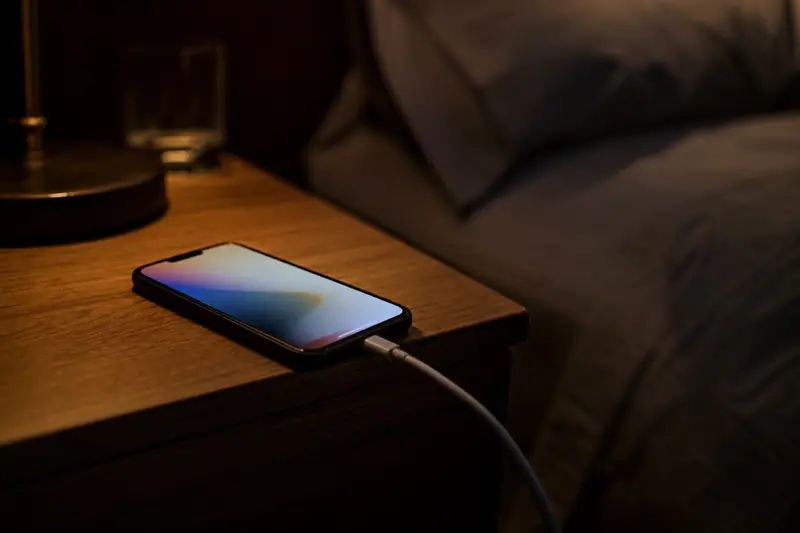
Utilisez un câble Apple ou un câble de données réputé fiable et certifié pour l’iPhone concerné. Avec un modèle Lightning, un câble certifié MFi est préférable. Avec un modèle USB‑C, méfiez-vous des câbles fournis uniquement pour la charge : certains sont incapables de maintenir un transfert de données stable.
Branchez le câble directement sur le Mac ou le PC. Écartez les stations d’accueil, multiprises USB, hubs, rallonges, adaptateurs en cascade et ports de clavier ou d’écran. Sur une tour, privilégiez un port arrière relié directement à la carte mère. Testez ensuite un autre port, puis un second câble : c’est plus instructif que de relancer dix fois la même restauration.
Examinez le connecteur de l’iPhone sous une bonne lumière. Une bourre de poche compacte au fond du port peut empêcher le câble de s’enclencher complètement. Éteignez l’iPhone si possible, retirez délicatement les poussières avec une petite brosse sèche et non métallique, sans liquide ni objet pointu. Un connecteur tordu, oxydé ou qui bouge exige un examen professionnel.
Observez ce qui se produit : l’iPhone se déconnecte-t-il du Finder ou d’iTunes quand vous bougez légèrement le câble ? Le PC émet-il plusieurs sons de connexion-déconnexion ? L’appareil ne charge-t-il que dans une position précise ? Ces indices orientent fortement vers le câble ou le port de l’iPhone.
Mode récupération : tenter d’abord la mise à jour sans effacer l’iPhone
Lorsque l’iPhone démarre sur le logo Apple en boucle, reste figé ou affiche l’écran de récupération, passez par le mode récupération. Connectez-le à l’ordinateur, ouvrez Finder, Appareils Apple ou iTunes, puis forcez son redémarrage sans relâcher les boutons dès l’apparition de la pomme : relâchez seulement quand l’écran de récupération apparaît.
La combinaison dépend du modèle :
- iPhone 8, SE de 2e ou 3e génération et modèles avec Face ID : appuyez puis relâchez rapidement Volume +, faites de même avec Volume, puis maintenez le bouton latéral.
- iPhone 7 et 7 Plus : maintenez simultanément le bouton latéral et Volume.
- iPhone 6s, SE de 1re génération et modèles antérieurs : maintenez simultanément le bouton principal et le bouton latéral ou supérieur.
L’ordinateur proposera alors généralement Mettre à jour ou Restaurer. Choisissez d’abord Mettre à jour. Cette commande télécharge et réinstalle iOS en cherchant à conserver les données de l’appareil. Elle reste sans garantie : si le système est trop endommagé ou si l’opération échoue, la restauration complète peut devenir nécessaire.
Face à faceMise à jour ou restauration : ne choisissez pas au hasard
AMise à jour
- Réinstalle iOS en tentant de préserver les données
- C’est le premier choix si l’iPhone n’a pas de sauvegarde récente
- Peut échouer si les fichiers système ou le matériel posent problème
BRestauration
- Efface l’iPhone puis installe une version neuve d’iOS
- Utile après une sauvegarde ou si la mise à jour échoue
- Implique une reconnexion avec l’identifiant Apple et une récupération des données
Le téléchargement d’iOS peut être assez long. Si l’iPhone quitte le mode récupération avant la fin, laissez le téléchargement se terminer, puis remettez-le en mode récupération et relancez l’opération. Ne débranchez jamais l’appareil pendant la phase d’installation ou de vérification.
Mode DFU : un dernier test logiciel, pas une réparation miracle
Le mode DFU, pour Device Firmware Update, va plus bas que le mode récupération : l’écran reste entièrement noir, tandis que l’ordinateur détecte un iPhone à restaurer. Il peut aider lorsque le démarrage d’iOS lui-même empêche la restauration classique, mais il n’efface pas une panne de câble, de connecteur ou de carte logique.
Cette manipulation est surtout pertinente après les essais de câble, de port et de second ordinateur. Elle mène à une restauration complète : n’y recourez pas dans l’espoir de garder des données non sauvegardées. Le timing des boutons varie selon la génération d’iPhone ; une pomme affichée à l’écran signifie simplement qu’il faut recommencer la séquence proprement.
Sur les iPhone 8 et ultérieurs, connectez l’appareil à l’ordinateur, éteignez-le si possible, puis maintenez le bouton latéral jusqu’à l’écran noir. Maintenez alors aussi Volume, quelques secondes, relâchez le bouton latéral et gardez Volume, enfoncé jusqu’à ce que l’ordinateur annonce un iPhone en récupération. L’écran doit rester noir. Pour les iPhone 7 et les modèles avec bouton principal, la combinaison change : mieux vaut suivre la séquence correspondant précisément au modèle.
Si le Finder, iTunes ou Appareils Apple ne détecte jamais l’iPhone, même en DFU et avec plusieurs câbles testés, cessez les tentatives répétées. Elles n’apporteront pas de solution supplémentaire et peuvent compliquer le diagnostic.
Quand l’erreur 4013 fait suspecter une panne matérielle
Une panne interne devient crédible lorsque le code 4013 réapparaît sur deux ordinateurs différents, à jour, avec au moins deux câbles de données fiables et des ports USB directs. Ce faisceau d’indices est plus solide qu’un seul échec sur un vieux PC ou avec un câble abîmé.
Les signes associés comptent : iPhone non reconnu de façon aléatoire, redémarrages spontanés, chauffe anormale, chute récente, contact avec un liquide, connecteur desserré, appareil bloqué au même pourcentage à chaque tentative. Un défaut de port, de batterie, de stockage ou d’un circuit de la carte mère peut interrompre la restauration. Seul un diagnostic physique peut les distinguer.
| Situation constatée | Hypothèse la plus probable | Prochaine action raisonnable |
|---|---|---|
| L’iPhone est restauré avec un autre câble | Câble ou adaptateur défaillant | Remplacer le câble et éviter les hubs |
| La restauration fonctionne sur un autre ordinateur | Logiciel, pilote ou port du premier ordinateur | Mettre à jour ou réparer le poste initial |
| Déconnexions au moindre mouvement du câble | Port USB‑C ou Lightning encrassé ou endommagé | Nettoyage prudent, puis diagnostic si le jeu persiste |
| Erreur identique sur plusieurs configurations | Panne matérielle de l’iPhone possible | Prendre rendez-vous pour un diagnostic |
| L’iPhone ne s’allume plus ou chauffe fortement | Défaut matériel potentiellement sérieux | Ne plus insister, faire examiner l’appareil |
Un centre de service agréé peut privilégier un remplacement d’appareil plutôt qu’une réparation fine de la carte mère. Un atelier spécialisé peut parfois proposer une réparation ciblée, mais sans promesse de récupération des données. Si l’iPhone est encore couvert par une garantie ou si aucune chute ni liquide n’est en cause, contactez d’abord le vendeur, l’assureur concerné ou l’assistance Apple avant une intervention indépendante.
Après une restauration réussie : vérifier, récupérer et éviter la rechute
Quand l’iPhone redémarre, ne le débranchez qu’une fois l’assistant de configuration affiché ou la synchronisation terminée. Connectez-vous avec l’identifiant Apple attendu, restaurez la sauvegarde iCloud ou locale si nécessaire, puis vérifiez en priorité les photos, contacts, messages, applications d’authentification et données de santé.
Testez ensuite le câble qui a servi à la restauration : connexion stable au Finder ou à l’ordinateur, charge sans faux contact, transfert de quelques photos. Si le moindre mouvement provoque une déconnexion, ne considérez pas le problème comme réglé. Le prochain transfert lourd pourrait échouer de la même façon.
Gardez une routine simple : sauvegarde iCloud activée ou sauvegarde locale régulière, espace disponible sur l’ordinateur, mises à jour installées sans attendre qu’un incident survienne, câble non plié près des connecteurs. Une sauvegarde récente transforme une restauration stressante en contretemps technique, pas en perte de souvenirs.
Si l’erreur revient après une réparation ou une restauration réussie, notez le modèle exact de l’iPhone, le système de l’ordinateur, l’outil utilisé, les câbles testés et le moment où l’échec survient. Ces informations permettent au technicien de ne pas recommencer les mêmes vérifications et d’aller directement au bon diagnostic.
Vos questions
Questions fréquentes
L’erreur 4013 sur iTunes efface-t-elle automatiquement mon iPhone ?
Pourquoi mon iPhone affiche-t-il l’erreur 4013 alors qu’il charge normalement ?
Peut-on corriger une erreur 4013 sans restaurer l’iPhone ?
L’erreur 4013 signifie-t-elle que la carte mère de l’iPhone est morte ?
Sujets liés
À lire dans la foulée