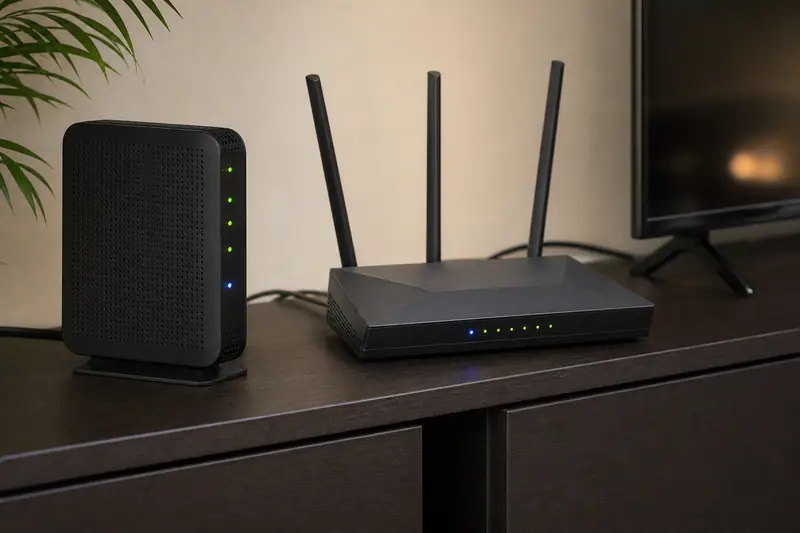
Ajouter une imprimante sur PC sans rater l’installation
Une imprimante qui refuse de s’afficher dans Windows bloque vite un document urgent. Du branchement USB à la connexion Wi-Fi, ce guide détaille la bonne méthode, les réglages utiles et les dépannages qui évitent de perdre une heure sur un simple test d’impression.
 La rédaction de Deug
 Un câble mal branché, un réseau Wi-Fi différent ou un ancien pilote suffit à faire disparaître une imprimante de Windows. La méthode la plus fiable consiste à préparer la connexion, laisser Windows tenter une détection automatique, puis passer à l’ajout manuel seulement si nécessaire. N’installez pas plusieurs pilotes au hasard : cela complique souvent le dépannage au lieu de le résoudre.
Vérifier le matériel et préparer Windows avant l’ajout
Commencez par mettre l’imprimante sous tension et vérifiez son écran ou ses voyants. Elle doit être prête, sans bourrage de papier, capot ouvert, cartouche mal enclenchée ni message d’erreur. Chargez quelques feuilles de papier au bon format : la plupart des essais sont réalisés sur A4.
Identifiez ensuite son mode de connexion. Une imprimante peut être reliée à un PC par USB, par Wi-Fi, par câble réseau Ethernet, ou être partagée depuis un autre ordinateur. Le Wi-Fi évite un câble entre le PC et l’imprimante ; l’USB reste souvent le choix le plus simple pour un poste fixe placé à proximité.
Sur le PC, connectez-vous à une session Windows disposant des droits d’administration si possible. Installez les mises à jour Windows en attente, puis vérifiez que le Wi-Fi est activé si vous installez une imprimante sans fil. Désactivez temporairement un VPN si celui-ci coupe l’accès aux appareils du réseau local.
Avant de télécharger quoi que ce soit, supprimez les anciennes imprimantes inutilisées dans la liste Windows, surtout si elles portent le même nom que le nouveau modèle. Cela évite d’envoyer par erreur les documents vers une ancienne file d’attente.
| Connexion | Quand la choisir | Matériel nécessaire | Point de vigilance |
|---|---|---|---|
| USB | Un seul PC proche de l’imprimante | Câble USB compatible | Ne pas utiliser un câble abîmé ou un hub instable |
| Wi-Fi | Plusieurs appareils, imprimante éloignée | Réseau Wi-Fi et mot de passe | PC et imprimante sur le même réseau |
| Ethernet | Bureau, usage régulier, réseau stable | Câble réseau et routeur | Nécessite une prise réseau près de l’imprimante |
| Partage Windows | Imprimante USB reliée à un autre PC | PC hôte allumé et connecté | L’impression s’arrête si le PC hôte est éteint |
Installer une imprimante USB : la méthode la plus directe
Éteignez l’imprimante si sa notice demande de brancher le câble avant le démarrage. Sinon, allumez-la puis reliez-la directement à un port USB du PC avec un câble en bon état. Pour une imprimante récente, Windows installe souvent le pilote de base en quelques instants.
Attendez une à deux minutes après le branchement. Une notification peut indiquer que l’appareil est configuré. Si rien ne s’affiche, ouvrez les paramètres Windows :
- sous Windows 11 : Paramètres > Bluetooth et appareils > Imprimantes et scanners ;
- sous Windows 10 : Paramètres > Périphériques > Imprimantes et scanners ;
- sélectionnez Ajouter un appareil, ou Ajouter une imprimante ou un scanner selon la version ;
- choisissez l’imprimante quand son nom apparaît, puis validez l’ajout.
Un écran de confirmation vous propose parfois d’imprimer une page de test. Faites-le immédiatement : c’est le moyen le plus rapide de savoir si le PC, le pilote et l’imprimante communiquent réellement.
Si l’imprimante n’est pas repérée, essayez un autre port USB du PC. Évitez les rallonges et les concentrateurs USB non alimentés, qui peuvent fournir une connexion instable. Testez aussi avec un autre câble : un câble de charge ou un câble trop ancien peut ne pas transporter correctement les données.
Connecter une imprimante Wi-Fi au bon réseau domestique
L’imprimante Wi-Fi doit d’abord rejoindre votre réseau, avant que Windows puisse la trouver. Depuis son écran, ouvrez généralement le menu Réseau, Sans fil ou Wi-Fi, lancez l’assistant de configuration, sélectionnez le nom de votre box puis saisissez la clé Wi-Fi. Sur un modèle sans écran, un bouton Wi-Fi ou un bouton d’information donne accès au mode de connexion ; son manuel explique la séquence de voyants.
Beaucoup d’imprimantes ne prennent en charge que le Wi-Fi 2,4 GHz. Or les box récentes regroupent parfois les bandes 2,4 et 5 GHz sous un même nom de réseau, ce qui fonctionne souvent, mais pas toujours. En cas d’échec, rapprochez l’imprimante de la box et choisissez explicitement le réseau 2,4 GHz si votre box en distingue deux.
Une connexion par WPS peut simplifier l’opération : activez le WPS sur la box, puis dans les deux minutes activez le mode WPS de l’imprimante. Cette méthode ne convient que si votre équipement la propose et si vous préférez éviter la saisie de la clé. Ne laissez pas le WPS activé durablement s’il n’est pas utile.
Une fois le voyant Wi-Fi fixe ou l’écran de l’imprimante connecté, retournez dans Imprimantes et scanners sur le PC. Cliquez sur l’ajout d’appareil, attendez la recherche puis sélectionnez l’imprimante. Si plusieurs noms semblables apparaissent, choisissez celui correspondant à votre modèle ; une mention telle que réseau, Wi-Fi ou Direct peut aider à les distinguer.
Ajouter une imprimante réseau absente de la détection Windows
Si la recherche automatique ne donne rien alors que l’imprimante est bien connectée au Wi-Fi ou en Ethernet, ajoutez-la avec son adresse IP. Cette adresse locale ressemble généralement à 192.168.1.35 ou 192.168.0.42. Elle figure souvent dans le menu Réseau de l’imprimante, sur une feuille d’état réseau imprimable depuis son panneau, ou dans l’interface de votre box.
Dans la page Imprimantes et scanners, lancez l’ajout. Après la recherche, cliquez sur l’option indiquant que l’imprimante recherchée n’est pas répertoriée. Sélectionnez ensuite l’ajout par adresse TCP/IP ou par nom d’hôte, indiquez l’adresse IP, puis laissez Windows détecter le type de périphérique et proposer un pilote.
Cette méthode est particulièrement fiable avec une imprimante Ethernet, car le câble évite les variations de signal Wi-Fi. Elle devient moins stable si la box attribue une nouvelle adresse IP à chaque redémarrage : si vous savez accéder aux réglages de votre box, vous pouvez réserver l’adresse de l’imprimante. Sinon, notez l’adresse utilisée et recommencez l’ajout seulement si elle change.
Une imprimante partagée par un autre PC demande une approche différente. Sur le PC auquel elle est reliée, activez le partage dans les propriétés de l’imprimante, onglet Partage, et donnez-lui un nom simple. L’autre PC doit être sur le même réseau et le PC hôte doit rester allumé pour que l’impression fonctionne.
Choisir le pilote et le logiciel sans surcharger le PC
Un pilote est le composant qui traduit votre document en instructions compréhensibles par l’imprimante. Windows installe fréquemment un pilote générique suffisant pour imprimer du texte. Pour exploiter le recto verso, le bac photo, la numérisation, le niveau d’encre ou les réglages couleur, installez plutôt le pilote complet proposé par le fabricant du modèle.
Téléchargez-le uniquement depuis le site officiel de la marque ou passez par Windows Update lorsqu’il propose un pilote. Évitez les sites qui promettent des pilotes universels, des mises à jour miracles ou un nettoyage payant : ils ajoutent parfois des logiciels indésirables et ne règlent pas l’incompatibilité.
Lors de l’installation, vérifiez que le système proposé correspond à votre PC, le plus souvent Windows 64 bits. Fermez les applications qui impriment, exécutez l’installation, puis redémarrez le PC seulement si l’assistant le demande. Un redémarrage systématique n’est pas nécessaire, mais il peut résoudre une installation de pilote incomplète.
| Situation | Solution adaptée | Ce que vous obtenez |
|---|---|---|
| Impression de documents simples | Pilote installé automatiquement par Windows | Impression de base, réglages limités |
| Scanner et fonctions avancées | Package complet du fabricant | Numérisation, maintenance, options de bacs |
| Ancienne imprimante non reconnue | Pilote correspondant au modèle et à la version de Windows | Compatibilité si le constructeur la maintient |
| Imprimante réseau ajoutée par IP | Pilote Windows ou fabricant associé au port TCP/IP | Connexion plus fiable qu’une simple recherche |
Régler l’imprimante par défaut et réussir la page de test
Après l’ajout, cliquez sur l’imprimante dans la liste Windows puis ouvrez ses options de gestion. Lancez Imprimer une page de test. Une page sort, mais elle est blanche ou illisible ? Le lien PC-imprimante fonctionne ; le problème concerne alors les cartouches, les têtes d’impression ou le papier, pas l’installation Windows.
Définissez l’appareil comme imprimante par défaut si vous l’utilisez le plus souvent. Dans Windows, désactivez au besoin l’option qui laisse le système gérer automatiquement l’imprimante par défaut, puis sélectionnez votre modèle. Sinon, Windows peut choisir la dernière imprimante utilisée, y compris une imprimante virtuelle PDF.
Vérifiez aussi les réglages d’impression : format A4 ou Letter, orientation, couleur ou noir et blanc, recto verso et qualité. Pour les documents courants, le mode standard ou brouillon réduit la consommation d’encre. Réservez la qualité élevée aux photos et aux documents dont le rendu compte vraiment.
Si vous imprimez depuis un navigateur ou un logiciel, ouvrez l’aperçu avant impression. Contrôlez le nombre de pages, le format et l’imprimante sélectionnée avant d’envoyer un fichier de 80 pages. C’est une habitude qui évite les impressions inutiles et les mauvaises surprises.
Résoudre une imprimante hors connexion, bloquée ou invisible
Le message imprimante hors connexion est courant et ne signifie pas toujours une panne. Commencez par vérifier qu’elle est allumée, connectée au réseau et sans alerte sur son écran. Pour un modèle Wi-Fi, imprimez le rapport réseau : s’il ne montre pas une adresse IP, reconnectez l’imprimante à la box.
Ouvrez la file d’attente depuis les options de l’imprimante. Supprimez les documents en erreur, surtout celui qui bloque tous les suivants. Si la suppression reste figée, redémarrez l’imprimante et le PC ; cette simple action relance souvent la communication.
Le service Windows appelé spouleur d’impression peut aussi se bloquer. Tapez Services dans la recherche Windows, ouvrez l’outil, repérez Spouleur d’impression, puis choisissez Redémarrer. Videz ensuite la file d’attente et relancez une page de test. Ne modifiez pas les autres services système sans savoir à quoi ils servent.
| Symptôme | Vérification immédiate | Action à tenter |
|---|---|---|
| Imprimante introuvable | Même réseau Wi-Fi, VPN désactivé | Redémarrer box, PC et imprimante, puis rechercher |
| Hors connexion | Voyant réseau, adresse IP, câble Ethernet | Reconnecter au réseau ou ajouter par IP |
| Documents bloqués | File d’attente Windows | Annuler les travaux et redémarrer le spouleur |
| Caractères incompréhensibles | Pilote et modèle sélectionné | Supprimer l’imprimante puis réinstaller le bon pilote |
| Page blanche | Niveau d’encre, protection des cartouches | Lancer le nettoyage des têtes depuis l’utilitaire |
Entretenir la connexion et protéger une imprimante connectée
Laissez l’imprimante dans une zone où le signal Wi-Fi est correct, loin d’obstacles métalliques épais et si possible à quelques mètres de la box. Si elle perd régulièrement le réseau, l’Ethernet constitue une alternative très stable. Un répéteur Wi-Fi peut aider, à condition qu’il ne crée pas un réseau isolé empêchant le PC de voir l’imprimante.
Changez le mot de passe administrateur par défaut de l’imprimante si son interface réseau le permet. Désactivez les services que vous n’utilisez pas, notamment l’impression à distance ou le Wi-Fi Direct. Une imprimante connectée est un appareil du réseau : elle mérite les mêmes réflexes de base qu’une box ou un ordinateur.
Imprimez au moins une page toutes les deux à quatre semaines si vous utilisez une jet d’encre. Cela limite le dessèchement des buses. En cas de lignes manquantes, utilisez le nettoyage des têtes proposé par le logiciel, mais évitez d’enchaîner les cycles : ils consomment beaucoup d’encre. Si le défaut persiste après un ou deux nettoyages et un alignement, consultez le support du fabricant ou un réparateur.
Pour un usage rare, une imprimante laser monochrome est souvent plus tolérante à l’inactivité qu’un modèle jet d’encre. Pour les photos et la couleur, le jet d’encre reste pertinent, à condition d’imprimer régulièrement et de comparer le prix des consommables avant l’achat. Le meilleur choix n’est pas l’appareil le moins cher en rayon : c’est celui dont le coût d’usage et les fonctions correspondent à votre rythme réel.
Vos questions
Questions fréquentes
Pourquoi mon PC ne trouve-t-il pas mon imprimante Wi-Fi ?
Comment ajouter une imprimante USB qui n’apparaît pas dans Windows ?
Faut-il installer le logiciel du fabricant pour imprimer ?
Comment remettre une imprimante hors connexion sur Windows ?
Sujets liés
À lire dans la foulée