Comment mettre un quadrillage sur une photo facilement
Une grille posée sur une image sert autant à reproduire un dessin avec justesse qu’à structurer une création graphique. Du téléphone à l’ordinateur, obtenez un tracé net, proportionné et exportable en haute définition, sans risquer d’abîmer la photo d’origine.
 La rédaction de Deug
 Définir le bon quadrillage photo avant de tracer la première ligne
Le mot quadrillage recouvre trois besoins très différents. Les confondre est le meilleur moyen de perdre du temps, ou d’exporter une image sans sa grille. Une grille d’aide au cadrage s’affiche à l’écran pendant la prise de vue ou le recadrage ; une grille de dessin est imprimée ou visible sur une référence ; une grille graphique fait partie intégrante de l’image finale.
Avant d’ouvrir une application, décidez si les lignes doivent rester visibles dans le fichier exporté. Pour aligner du texte, recadrer droit ou placer un logo, des repères temporaires suffisent. Pour transmettre une référence de dessin, faire un montage ou publier un visuel quadrillé, il faut créer un calque de grille réellement exportable.
| Usage recherché | Type de grille adapté | La grille apparaît-elle dans le fichier final ? | Solution la plus simple | Budget habituel |
|---|---|---|---|---|
| Redresser et composer une photo | Règle des tiers ou repères | Non | Outil Recadrer de l’éditeur | Fonction généralement incluse |
| Reproduire une photo au dessin | Cases régulières numérotées | Oui, à l’écran ou sur le tirage | Calque transparent ou impression | Gratuit à faible coût |
| Créer un effet éditorial | Lignes colorées ou motifs | Oui | Éditeur avec calques | Gratuit à abonnement selon l’outil |
| Agrandir une référence sur papier | Carrés identiques sur deux supports | Oui, sur le tirage | Fichier imprimable haute définition | Coût d’impression éventuel |
La règle des tiers ne remplace pas un quadrillage de copie. Elle divise l’image en neuf zones et aide à placer un horizon ou un sujet. Pour dessiner fidèlement un visage, une architecture ou un animal, préférez une grille plus dense, de 6 × 6 à 20 × 20 cases selon le niveau de détail.
Calculer la taille des cases sans déformer l’image
Un bon quadrillage commence par le format de la photo finale, pas par sa photo d’origine. Recadrez, redressez et faites éventuellement pivoter l’image avant de créer la grille. Une fois les lignes tracées, le moindre recadrage coupe les cases de manière inégale et rend la référence moins pratique.
Pour une grille de dessin, les cases doivent en principe être carrées. Divisez donc les dimensions en pixels par un même nombre. Une photo de 3 000 × 2 000 pixels peut accueillir 15 colonnes et 10 lignes : chaque case mesure alors 200 × 200 pixels. Le rapport 3
est respecté, sans étirer l’image.Si votre calcul ne tombe pas juste, vous avez trois options : réduire le nombre de cases, recadrer légèrement l’image, ou accepter des rectangles. Les rectangles peuvent convenir à un effet graphique, mais ils compliquent l’agrandissement d’un dessin. Pour une copie manuelle, restez sur des carrés.
| Largeur de l’image exportée | Grille lisible pour une référence de dessin | Épaisseur de ligne de départ | Opacité conseillée |
|---|---|---|---|
| 1 080 à 1 500 px | 6 × 6 à 10 × 10 cases | 2 à 3 px | 40 à 60 % |
| 2 000 à 3 500 px | 10 × 10 à 16 × 16 cases | 2 à 4 px | 35 à 55 % |
| Plus de 4 000 px ou impression | 15 × 10 à 24 × 16 cases | 3 à 6 px, à tester | 30 à 50 % |
Ces valeurs sont des points de départ. Une ligne de 1 pixel, jolie sur un écran, peut disparaître après compression ou impression. À l’inverse, une grille noire opaque masque vite les ombres, les contours et les couleurs dont vous avez besoin pour dessiner.
Choisissez une couleur qui contraste avec l’ensemble de l’image sans dominer chaque zone. Du gris moyen, du blanc légèrement transparent ou du noir adouci fonctionnent souvent mieux qu’une teinte saturée. Sur une photo très claire et très sombre à la fois, une ligne gris foncé avec une fine bordure claire, ou l’inverse, garde une bonne lisibilité.
Mettre une grille sur une photo avec un smartphone
Sur mobile, la méthode la plus fiable consiste à utiliser une application de retouche ou de mise en page qui gère les calques. Cherchez des fonctions nommées calques, superposition, importation, formes ou motif. Une simple application de dessin peut aussi convenir, à condition de pouvoir créer un calque transparent au-dessus de la photo.
La solution la plus souple est la superposition d’un fichier de grille transparent. Il s’agit d’une image PNG contenant seulement les lignes, sans fond blanc. Créez ou récupérez une grille correspondant au même rapport largeur-hauteur que votre photo finale, importez-la au-dessus de l’image, puis ajustez son opacité. Ne l’étirez pas sans précaution : des carrés deviendraient des rectangles.
Méthode mobile avec une superposition transparente
- Dupliquez la photo dans votre galerie ou dans l’application de retouche.
- Recadrez-la au format final : 1, 4, 3, 16 ou tout autre ratio choisi.
- Ajoutez la photo comme arrière-plan, puis importez la grille PNG sur un calque supérieur.
- Agrandissez la grille jusqu’aux bords, sans la déformer ; activez le verrouillage des proportions si l’outil le propose.
- Réglez l’opacité entre 35 et 60 %, puis exportez une copie en PNG ou JPEG de qualité élevée.
Une autre approche consiste à dessiner les lignes à la main avec l’outil trait. Elle est acceptable pour un quadrillage très simple, par exemple 3 × 3 ou 4 × 4, mais devient vite imprécise au-delà. Utilisez les fonctions de répétition, de duplication ou d’alignement si elles existent ; elles évitent les écarts d’un ou deux pixels qui sautent aux yeux.
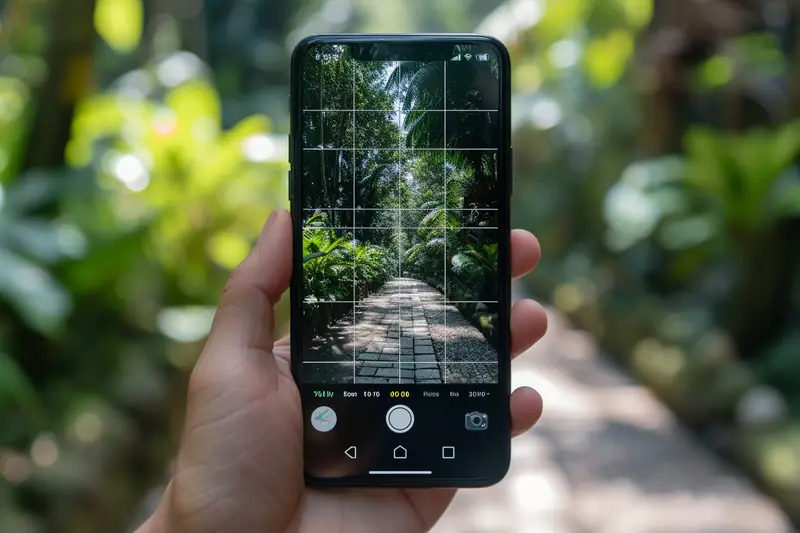
Les outils natifs de recadrage sur iPhone ou Android affichent souvent une grille pour vous aider à composer l’image. Cette grille est utile pour redresser un horizon, mais elle ne s’exporte généralement pas. Pour obtenir des lignes visibles sur la photo, il faut passer par une fonction de dessin, une superposition ou une application avec calques.
Créer une grille image sur ordinateur sans dépendre d’un logiciel précis
Sur ordinateur, la logique reste la même, quel que soit l’éditeur : application de retouche avancée, logiciel libre, outil de dessin vectoriel ou service de mise en page. Le bon réflexe est de distinguer la grille de visualisation des lignes réellement présentes sur un calque. Dans de nombreux logiciels, l’option Afficher la grille sert uniquement de repère et n’apparaît pas à l’export.
Commencez par ouvrir la photo, puis enregistrez immédiatement un fichier de travail dans le format qui conserve les calques. Dupliquez le calque photo et verrouillez l’original. Créez ensuite un calque vide nommé Grille : vous pourrez le masquer, le modifier ou le supprimer sans toucher à l’image.
Le flux de travail universel sur calques
- Finalisez le cadrage et notez la taille exacte de l’image, par exemple 3 000 × 2 000 pixels.
- Déterminez le nombre de colonnes et de lignes, puis la taille d’une cellule : 200 pixels pour une grille de 15 × 10 dans cet exemple.
- Placez des lignes verticales à intervalles réguliers, puis répétez l’opération à l’horizontale, ou appliquez un motif de grille paramétrable.
- Alignez la première ligne sur le bord de l’image. Une grille décalée de quelques pixels paraît négligée, surtout si les bordures ne coïncident pas.
- Réduisez l’opacité du calque et effectuez un zoom à 100 % pour vérifier que les traits sont nets.
Les éditeurs avancés proposent souvent des motifs, des formes répétées ou des scripts de distribution automatique. Pour une grille destinée au dessin, un motif de lignes espacées de façon fixe est plus rapide et plus fiable qu’un tracé manuel. Pour un visuel graphique, des traits vectoriels restent intéressants : ils peuvent être redimensionnés sans perdre leur netteté.
Si vous utilisez uniquement des repères affichés par le logiciel, cherchez une commande de création de guides, puis une option de transformation des repères en tracé ou en pixels. Toutes les applications ne l’offrent pas. Dans ce cas, créez un calque de lignes ou importez une superposition transparente ; c’est la garantie que la grille se retrouvera dans le fichier final.
Préparer un quadrillage pour reproduire un dessin ou l’agrandir
Le quadrillage est une méthode de transfert, pas une obligation esthétique. Son intérêt est de découper une image complexe en petites zones : placez les grandes masses, les contours et les détails case par case, plutôt que d’essayer de tout reporter d’un seul geste.
Imprimez la photo avec sa grille, ou affichez-la sur une tablette. Sur votre feuille ou votre toile, tracez le même nombre de colonnes et de lignes, mais avec des cases plus grandes ou plus petites selon l’échelle souhaitée. Une grille de 10 × 15 cases de 2 cm produit une référence de 20 × 30 cm ; avec des cases de 5 cm sur le support de dessin, le motif devient un dessin de 50 × 75 cm.
Pour vous repérer, numérotez les colonnes et utilisez des lettres pour les lignes : A1, A2, B1, B2, et ainsi de suite. Les repères doivent être placés dans une marge ou très discrètement au bord de l’image. Évitez de les mettre sur le sujet, où ils gêneraient l’observation.
Ne reproduisez pas chaque petit détail dès le début. Dans chaque case, commencez par l’endroit où une ligne entre et sort, par les angles et par les proportions des grandes formes. Les ombres, textures et détails viennent ensuite. C’est précisément là que la grille fait gagner en précision.
Face à faceQuadrillage ou autre méthode de transfert ?
AQuadrillage manuel
- très précis pour contrôler les proportions et agrandir une photo
- ne demande qu’une impression ou une image à l’écran
- demande du temps et laisse des traits à effacer sur le support de dessin
BCalque ou projection
- plus rapide pour reporter certains contours sur un support adapté
- évite de diviser l’image en nombreuses cases
- nécessite du matériel, une surface compatible ou une bonne maîtrise du tracé
Pour un portrait ou une étude détaillée, une grille de 10 à 16 cases dans le sens le plus long donne souvent un bon équilibre. Pour un paysage complexe ou une architecture, montez jusqu’à 20 ou 24 cases. Au-delà, vous passez davantage de temps à lire les cellules qu’à observer les formes.
Exporter une photo quadrillée nette pour écran et impression
Gardez toujours deux fichiers : le fichier maître avec calques et la copie exportée. Le premier sert à changer la couleur, le nombre de cases ou l’opacité plus tard. Le second peut être envoyé, imprimé ou publié sans risquer d’écraser votre travail d’origine.
Le PNG est adapté si les lignes doivent rester parfaitement nettes, si la grille comprend de petits textes ou si le fichier doit conserver de la transparence. Le JPEG est plus léger et pratique pour le partage, mais sa compression peut flouter les traits fins et créer de petits défauts autour des lignes. Pour une référence de dessin, privilégiez une qualité JPEG élevée ou le PNG si le poids du fichier reste acceptable.
Pour imprimer, évitez de vous fier uniquement à l’aperçu du téléphone. Vérifiez les dimensions en centimètres et imprimez à taille réelle, sans option qui remplit automatiquement la page ou adapte l’image. Une mise à l’échelle involontaire conserve généralement les proportions, mais elle peut donner des cases trop petites pour être utiles.
Sur une impression destinée à être manipulée, des lignes fines mais nettes sont préférables. Faites un essai sur une zone de papier ordinaire avant d’utiliser un tirage photo ou un support coûteux. Si les lignes disparaissent, augmentez légèrement leur épaisseur plutôt que leur opacité : une grille trop sombre masque les valeurs de la photo.
Corriger une grille floue, déformée ou impossible à enlever
Des cases rectangulaires alors que vous vouliez des carrés ? La cause est presque toujours un changement de proportion. La photo a été recadrée après la pose de la grille, ou la superposition a été étirée pour remplir un format différent. Repartez du recadrage final, créez une grille au même ratio, puis alignez-la sans déverrouiller ses proportions.
Des traits flous ou irréguliers signalent souvent un redimensionnement. Une grille créée à petite taille puis agrandie perd en netteté, surtout en JPEG. Créez-la directement aux dimensions de sortie, utilisez des formes vectorielles si votre logiciel le permet, et évitez de réduire puis d’agrandir le montage plusieurs fois.
Une grille trop discrète peut être renforcée par une épaisseur supérieure, une couleur plus contrastée ou une opacité légèrement augmentée. Une grille trop envahissante se corrige à l’inverse : baissez l’opacité, préférez un gris neutre, ou réduisez le nombre de cases. Le meilleur réglage reste celui qui laisse les contours de la photo lisibles au premier regard.
Enfin, une grille fusionnée dans un JPEG ne s’efface pas proprement. Les outils de correction peuvent faire disparaître quelques segments sur un fond uni, mais ils reconstruisent mal les détails situés sous les lignes. Retrouver le fichier de travail, l’original ou une copie sans grille reste la seule solution réellement propre.
Garder des modèles prêts et protéger ses photos lors de la retouche
Si vous quadrillez régulièrement des photos, préparez quelques modèles transparents aux formats que vous utilisez souvent : carré, portrait 4
, paysage 3 et vertical 9. Créez, pour chacun, des variantes 6 × 6, 10 × 10 et 15 × 10. Vous gagnerez du temps tout en conservant des cases cohérentes.Nommez clairement vos fichiers : original, recadré, grille modifiable, export final. Cette discipline évite une erreur classique : écraser l’unique photo nette avec une version quadrillée. Une sauvegarde dans un dossier séparé suffit souvent à préserver vos possibilités de retouche.
Les services de retouche accessibles dans un navigateur peuvent être pratiques, mais une photo envoyée en ligne transite sur les serveurs du service choisi. Pour des portraits privés, des documents, des images de mineurs ou des photos de travail sensibles, préférez une application installée localement ou vérifiez soigneusement les réglages de confidentialité et les conditions de conservation des fichiers.
Vos questions
Questions fréquentes
Peut-on ajouter un quadrillage avec l’application Photos sur iPhone ou Android ?
Quelle grille choisir pour recopier une photo en dessin ?
Comment rendre le quadrillage transparent sur une photo ?
Pourquoi mon quadrillage est-il déformé ou les cases ne sont-elles pas égales ?
Comment enlever un quadrillage déjà enregistré sur une photo ?
Sujets liés
À lire dans la foulée